Claudeプロジェクトの使い方【4ステップ】非エンジニアでも自社の資料をAIに読ませる

「Claudeに聞いても、当たり障りのない答えしか返ってこない」「毎回うちの会社の説明から始めるのが面倒」——そう感じたことはありませんか。
多くの場合、原因は指示の書き方ではありません。AIが自社のことを何も知らないまま答えているだけです。
それを解決するのが、Claudeの「プロジェクト」です。渡す情報の置き場所を決めるだけで、返ってくる文章が自社の言葉に変わります。
この記事では、Claudeプロジェクトの使い方を4ステップで解説します。あわせて、入れると効く資料・入れてはいけない情報・無料でどこまで使えるかまでを一度に整理します。
Claudeプロジェクトとは?通常のチャットとの違いと使い方の全体像

Claudeプロジェクトとは、業務やテーマごとに「指示」と「資料」をまとめて置いておける入れ物です。
難しく考える必要はありません。違いはたった1つ、毎回ゼロから前提を説明するか、置いた資料を呼び出すかだけです。
通常のチャットとの違いは「毎回説明するか」「置いた資料を呼び出すか」
通常のチャットは、会話が終われば前提も消えます。翌日また同じ説明を打ち込むことになります。
プロジェクトは違います。公式ヘルプにも、アップロードした資料はそのプロジェクト内のすべてのチャットに反映されると明記されています。
- 通常のチャット:単発。話が終われば前提はリセットされる
- プロジェクト:置いた指示と資料が、その中の全チャットに効き続ける
つまり「AIに毎回説明する係」から降りられる、ということです。
プロジェクトの中身は「プロジェクト指示」と「ナレッジ」の2つだけ
覚えることは2つしかありません。
- プロジェクト指示:どんな立場で、誰向けに、どんな形式で答えるかを書く欄
- プロジェクトナレッジ:読ませたい資料を置いておく欄
指示は「役割」、ナレッジは「教科書」と考えると分かりやすいです。この2つが揃うと、同じ質問でも返ってくる文章が自社の言い回しになります。
Claudeを触ったことがない場合は先にここから
そもそもClaude自体をまだ使っていない、という方もいると思います。
その場合は、スマホで始める手順をまとめたClaudeスマホアプリの使い方の記事から読んでみてください。登録から最初の1問までを解説しています。
Claudeプロジェクトの使い方【4ステップ】画面の順番どおりに1個作る
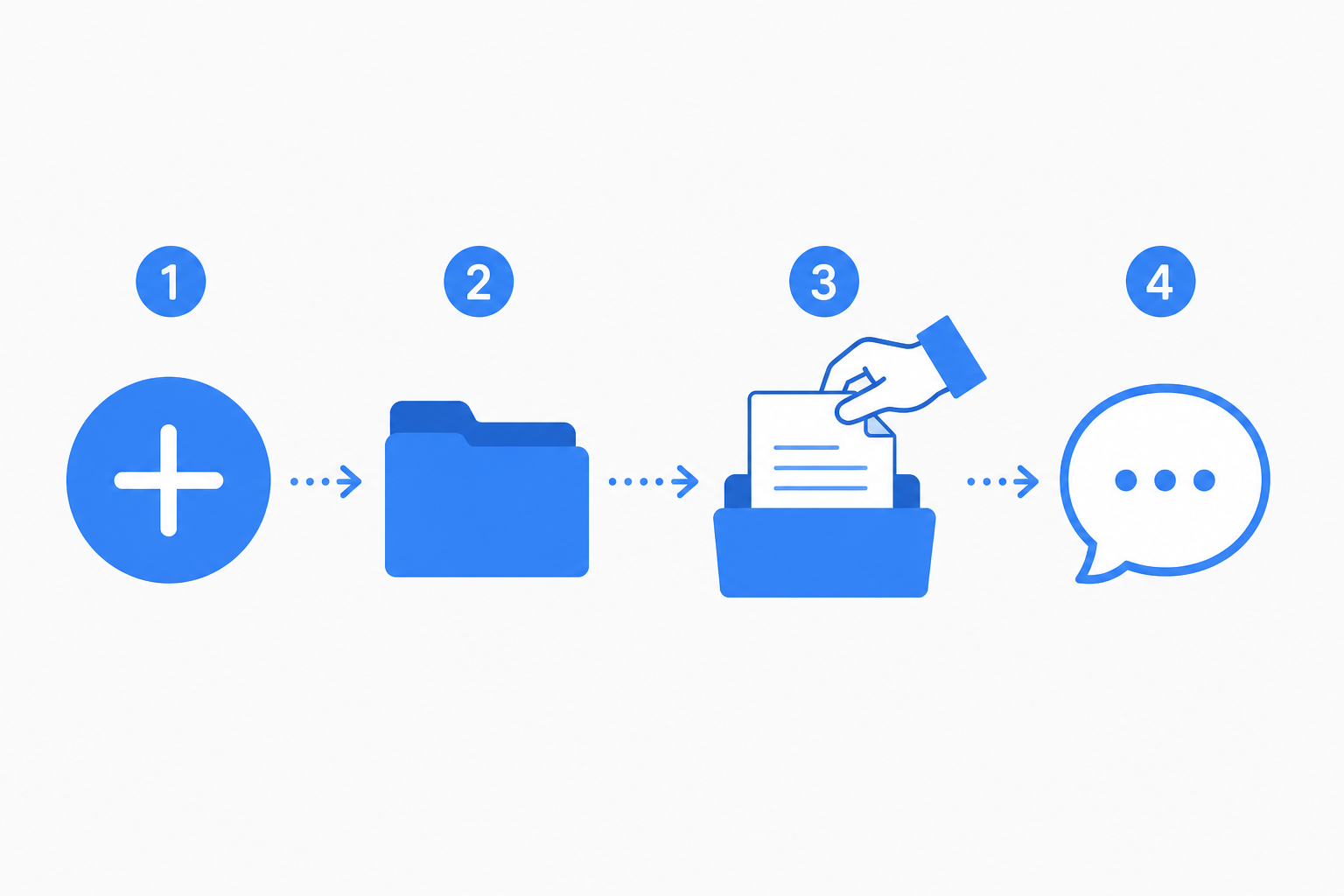
ここからが本題です。プロジェクトは4ステップで1個作れます。
読んで終わりにせず、画面を開きながら進めてください。所要時間は10分ほどです。
1. プロジェクトを作る(Projects →「+ New Project」)
左側のメニューから「Projects」を開きます。ブラウザで claude.ai/projects に直接アクセスしても構いません。
右上の「+ New Project」を押し、名前と説明を入力します。
- 名前の例:「お客様への返信」「今週のお知らせ作成」「商談の議事録」
- 説明は1行で十分(何をする場所かが分かればよい)
名前は業務名でつけるのがコツです。ツール名で付けると、あとで何の入れ物か分からなくなります。
2. 資料を入れる(ナレッジ欄の「+」から)
プロジェクトのページを開くと、右側にナレッジの欄があります。そこの「+」からファイルをアップロードします。
ここで入れたものが、このプロジェクト内のすべてのチャットに反映されます。
初回は1〜2ファイルで十分です。全部入れようとすると手が止まります。まず1つ動かすことを優先してください。
3. 指示を書く(「Set project instructions」に3点だけ)
次に「Set project instructions」を押し、指示を書いて「Save instructions」で保存します。
書くのは長文ではなく、次の3点だけで足ります。
- 誰向けか:例「来店されたことのあるお客様向け」
- どんな立場で答えるか:例「うちの店舗スタッフとして」
- どんな形式で返すか:例「300字以内・敬語・箇条書きなし」
ここを長文にするほど答えはぼやけます。指示文の組み立て方はAIへの指示の書き方の記事で詳しく解説しています。
4. 呼び出す(プロジェクト内で新しいチャットを開く)
あとは、そのプロジェクトの中で新しいチャットを開くだけです。
いつもの前置きは要りません。「ナレッジの料金表を見て、この質問に答えて」と書けば、それだけで通ります。
前提説明にかけていた数分が、まるごと消えます。これが4ステップの成果です。
ただし、入れ物を作っただけでは答えは変わりません。何を置くかを決めていなければ、結局また毎回説明することになります。次に決めるべきは「中に何を入れるか」です。
プロジェクトに何を入れる?効く資料5つと入れてはいけない情報3つ
弊社では、打ち合わせやセミナーの音声、動画の内容を、そのまま文字にして溜めています。
大事なのは溜めることそのものより、置き場所を決めていることです。溜めた材料はAIが読みにいける場所に置いてあるので、記事や提案書を作るときにAIが自分で参照します。
プロジェクトは、その置き場所を非エンジニアでも作れる形にしたものです。
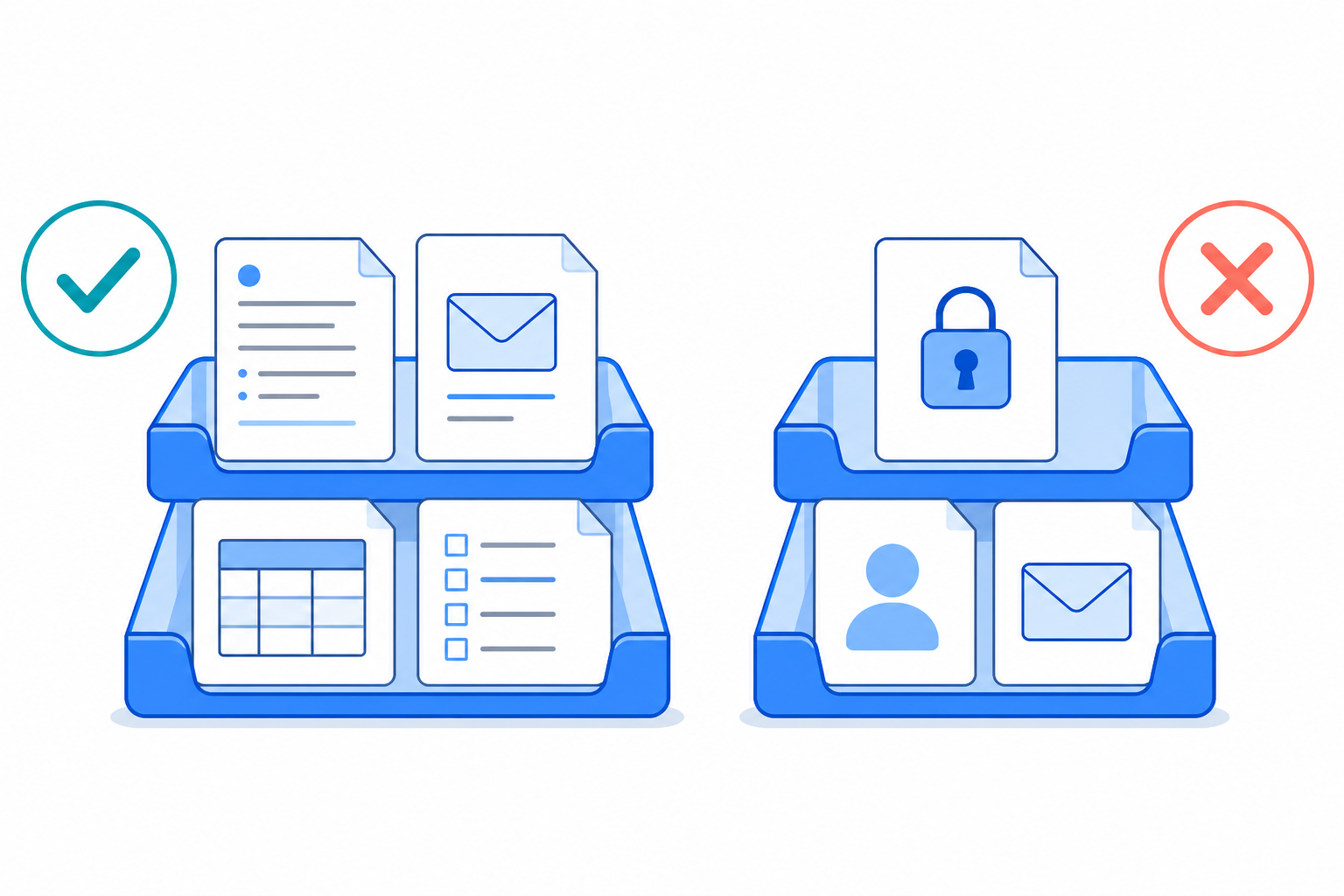
入れると効く資料5選(議事録・過去の配信文・料金の一覧ほか)
- 1. 打ち合わせ・商談の議事録:決まったことと、断られた理由が残る
- 2. 過去に送った配信文・メール文面:自社の言い回しの見本になる
- 3. サービス内容と料金の一覧:必ず最新版だけを置く
- 4. よくある質問と、実際に返した回答:返信の下書き精度が一気に上がる
- 5. 書き方の決まりごと:使わない言葉・語尾・呼称のルール
「議事録なんて作っていない」という方もいると思います。ですが、材料をゼロから書き起こす必要はありません。
弊社では、商談や打ち合わせの音声データを渡して、文字起こしから議事録の整理までをAIに任せています。録音ファイルを置くだけで、要点が整理された議事録になります。
整理された議事録は、そのまま提案書やコンテンツの素材にもなります。手順はAIで資料を作る手順の記事にまとめています。
入れてはいけない情報3つ(個人情報・預かり資料・パスワード)
- 1. お客様の個人情報:氏名・連絡先・来店履歴はそのまま入れない
- 2. 他社から預かった秘密保持のかかった資料:自社の判断だけで置けるものではない
- 3. パスワードなどの認証情報:業務資料に紛れ込みやすいので要確認
判断に迷うものは、固有名詞を伏せて要点だけ入れるのが安全な線です。
「30代女性・肩こりの相談・週末の来店希望」のように、個人が特定されない形にすれば材料としては十分機能します。
入れた資料はAIの学習に使われる?公式の設定を確認する
気になるところなので、公式の記載に沿って整理します。
Free・Pro・Maxでは、「Model Improvement」の設定を利用者が許可した場合にモデル改善へ使われます。プライバシー設定から切り替えられます。
また、Incognito(シークレット)チャットは、この設定がオンでも学習に使われませんと明記されています。
とはいえ、設定に頼り切るのは筋が悪いです。個人情報と預かり資料は入れない、という運用側の線を先に引いてください。
Claudeプロジェクトは無料でどこまで使える?料金とプラン別の違い【2026年最新】
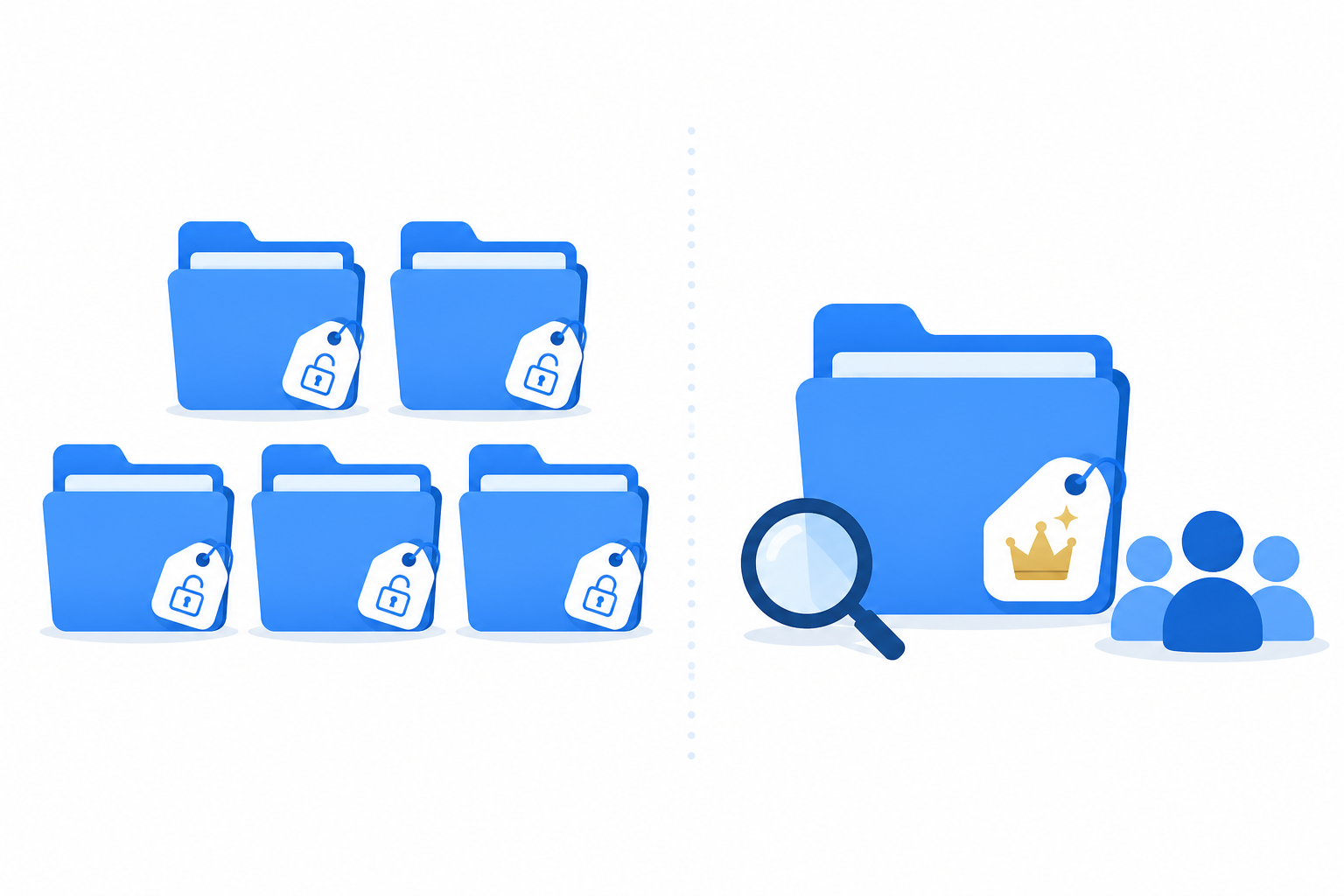
結論から言うと、まず1個作って試すだけなら無料で足ります。
| できること | 無料プラン | 有料プラン |
|---|---|---|
| プロジェクトの作成 | 最大5個まで | 作成できる |
| プロジェクト指示 | 使える | 使える |
| RAGによる拡張ナレッジ | × | Pro・Max・Team・Enterprise |
| 他メンバーとの共有 | × | Team・Enterpriseのみ |
無料プランでもプロジェクトは作れる(最大5個まで)
公式ヘルプに「無料ユーザーは最大5個までプロジェクトを作成できる」と記載があります。
指示を書いて資料を置き、呼び出す——この一連は無料のまま試せます。まず1個作って、答えの変化を自分の目で確かめてください。
有料プランで変わるのは「置ける資料の量」と「共有」
RAGによる拡張ナレッジは、Pro・Max・Team・Enterpriseのみです。ナレッジが文脈の上限に近づくと自動で切り替わり、置ける資料の量が大きく変わります。
また共有はTeam・Enterpriseだけで、権限は「Can view(閲覧)」と「Can edit(編集)」の2種類です。
有料の分かれ目はシンプルです。資料をまとめて置きたくなった時か、複数人で同じ入れ物を使いたくなった時——このどちらかに当たったタイミングです。なお最新の料金は公式サイトでご確認ください。
置いた資料の呼び出し方【そのまま使える指示文5つ】
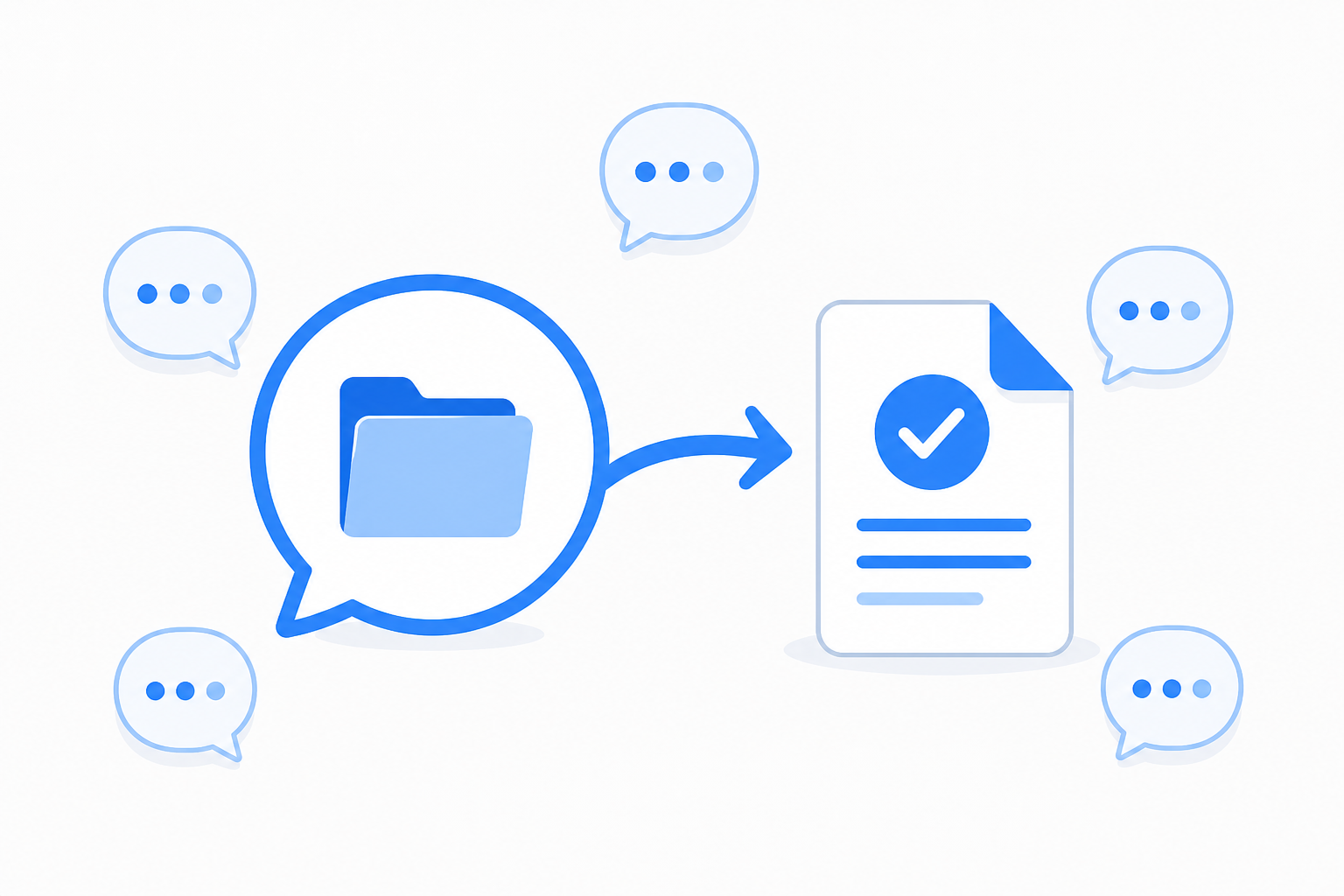
資料を置いただけで満足してしまう方は少なくありません。成果が出るかどうかは、呼び出す言葉を持っているかで決まります。
そのまま使える指示文を5つ挙げます。
議事録から決まったことを取り出す指示文
- 「ナレッジの議事録を読んで、今回の打ち合わせで決まったことを3つにまとめて」
実際に返ってくるのは、こういう形の文章です。
- 決定1:次回キャンペーンは今月下旬に配信。対象は来店から3か月以上経過した方
- 決定2:配信文は先方が用意し、こちらは構成と文面の確認を担当
- 決定3:予約枠の追加は次回打ち合わせまで保留(先に人員の確認が必要)
録音を聞き直す時間が消えます。この形式が気に入らなければ、指示文に「箇条書きで・各1行で」と足すだけで整います。
自社の言い回しに合わせて文章を作らせる指示文
- 「過去の配信文の言い回しに合わせて、今週のお知らせを書いて」
ここが、通常のチャットとの差が最も出るところです。
過去の配信文が置いてあるから、自社のトーンで返ってきます。置いていなければ、どんなに指示を工夫しても一般的な文章にしかなりません。
問い合わせへの返信・提案の下書きを作らせる指示文
- 「料金の一覧を見て、この問い合わせへの返信文を作って」
- 「よくある質問の回答をもとに、この新しい質問への答えを下書きして」
- 「議事録から、次回の提案の骨子を作って」
いずれも、出てきた文章は必ず人が確認してから出します。AIに書かせて、確認と判断は人が持つ——この形が現実的です。
どの業務から任せるかを決めたい方は、AIで業務効率化を始める手順の記事もあわせてご覧ください。
ただし、呼び出し方が分かっても、置ける材料が社内に溜まっていなければ返ってくる答えは一般論のままです。材料は日々の打ち合わせと問い合わせに埋もれていて、記録していなければ消えていきます。
Claudeプロジェクトで失敗しない使い方4つの注意点|最初の1個はどれにするか
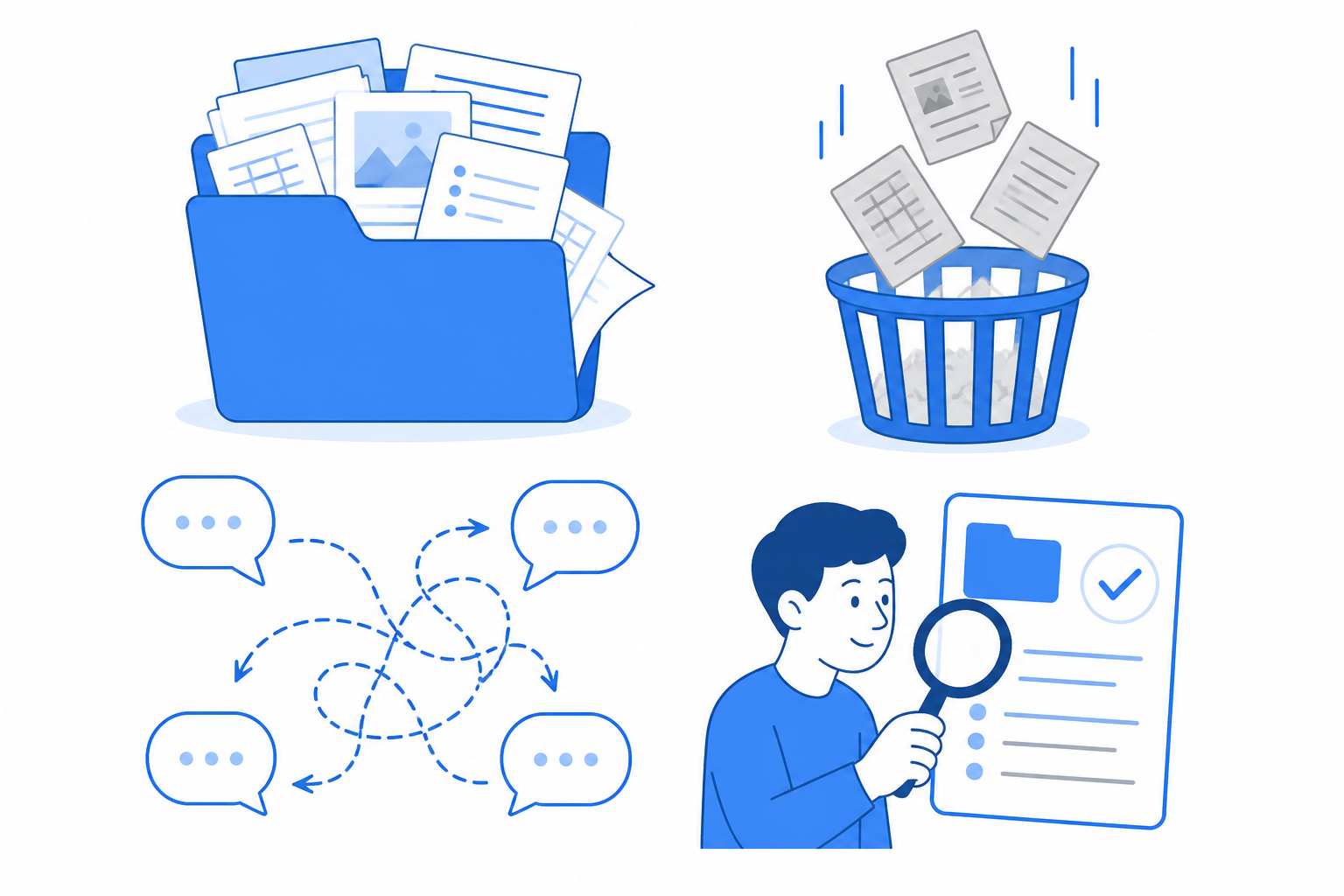
ここでは、実際に使い始めた人がつまずきやすい4点を挙げます。
1. プロジェクトを増やしすぎない(最初の1個の選び方)
無料は5個までです。思いつくままに作ると、すぐ埋まって管理できなくなります。
最初の1個は、「毎週やっていて、毎回同じ説明をしている仕事」から選ぶと外しません。お知らせ配信・問い合わせ返信・議事録あたりが定番です。
2. 古い資料を残さない(前の料金表が残ると古い条件で返る)
これが一番多い失敗です。前の料金表を消し忘れると、AIは古い条件のまま答えを返します。
ナレッジは足すだけでなく、減らす運用がセットです。差し替えたら、古いファイルはその場で削除してください。
3. 1つのチャットを伸ばしすぎない(話題が変わったら分ける)
1本のチャットで別々の話題を続けると、前の話に引きずられて答えがぶれます。
話題が変わったら、同じプロジェクト内で新しいチャットを開いてください。資料も指示もそのまま効きます。
4. 出てきた文章をそのまま出さない(確認と判断は人が持つ)
資料を置くと文章の精度は上がりますが、事実関係が常に正しいわけではありません。
とくに日付・金額・在庫・人数は、必ず人が目で確認してから外に出してください。判断を手放さないことが、業務効率化を続けられる条件です。
よくある質問|Claudeプロジェクトの使い方

Q1. 無料プランでもプロジェクトは使えますか?
使えます。無料プランでも最大5個まで作成でき、プロジェクト指示も利用できます。
資料をまとめて置きたくなったら、RAGによる拡張ナレッジが使える有料プランを検討する流れになります。
Q2. 入れた資料はAIの学習に使われますか?
Free・Pro・Maxでは、「Model Improvement」を許可した場合にモデル改善へ使われます。プライバシー設定で切り替えられます。
Incognitoチャットは、設定がオンでも学習に使われません。ただし個人情報や預かり資料を入れないことが大前提です。
Q3. プロジェクトは他の人と共有できますか?
共有はTeam・Enterpriseプランのみです。権限は「Can view」と「Can edit」の2種類から選びます。
Q4. 通常のチャットとどう使い分ければいいですか?
単発の調べ物や思いつきの相談は通常のチャットで十分です。
毎週繰り返していて、毎回同じ前提を説明している仕事はプロジェクト——この線で分けると迷いません。
Q5. 入れた資料を入れ替えたいときはどうしますか?
ナレッジから古いファイルを削除して、新しいものを入れ直します。
プロジェクトごと整理する場合は、右上の「…」からアーカイブまたは削除を選びます。削除するにはアーカイブを解除しておく必要があります。
まとめ|Claudeプロジェクトの使い方は「置いて呼び出す」だけ

Claudeプロジェクトの使い方は、次の4ステップでした。
- Projectsから「+ New Project」で作る
- ナレッジ欄の「+」で資料を1〜2ファイル入れる
- 「Set project instructions」に3点だけ書く
- プロジェクト内でチャットを開いて呼び出す
入れると効く資料は、議事録・過去の配信文・料金の一覧・よくある質問と回答・書き方の決まりごとの5つです。
AIの答えが薄いのは、指示が下手だからではありません。会社のことを何も知らないAIに答えさせているからです。
置く材料が増えるほど、返ってくる答えは自社の言葉になります。
1業務まるごと任せる段階に進みたい方はAI社員の作り方の記事を、さらに広く任せたい方はClaude Code入門の記事もご覧ください。
ただし、ここで壁があります。その材料が一番溜まるのはお客様とのやり取りですが、電話・DM・口頭のやり取りは記録に残らず消えていきます。
問い合わせと予約の受け口をLINE公式アカウントに1本化しておくと、やり取りがテキストの記録として残り続けます。何を聞かれ、どう答えたかがそのまま蓄積されるので、AIに読ませる材料が日々の営業の中で自然に増えていきます。
弊社はL Message(エルメ)認定代理店として、250件以上のLINE公式アカウント構築に携わってきました。受け口の設計から相談したい方は、下記をご覧ください。
月2万円で、あなたの会社にLINE担当者を。
「こんなこと、LINEでできる?」から相談してください。予約、配信、フォーム、タグ管理——やりたいことを伺い、必要な機能を整理して構築・設定まで対応します。使い始めてから出てくる修正や追加設定も、そのままご相談いただけます。
※スタンダードプラン 月額20,000円(税別)・初期構築費250,000円(税別)。LINE公式アカウントの配信料とツール利用料は別途必要です。相談は無料です。

LINE構築/運用代行に関するご相談など以下から可能です
メールでのお問い合わせ希望の方は以下からお願いします
※営業メール・相互リンクなどLINE構築代行に関係のないお問い合わせはご遠慮ください