どこから友だち追加したかわかるQRコードアクション活用の仕方|L Message(エルメ)
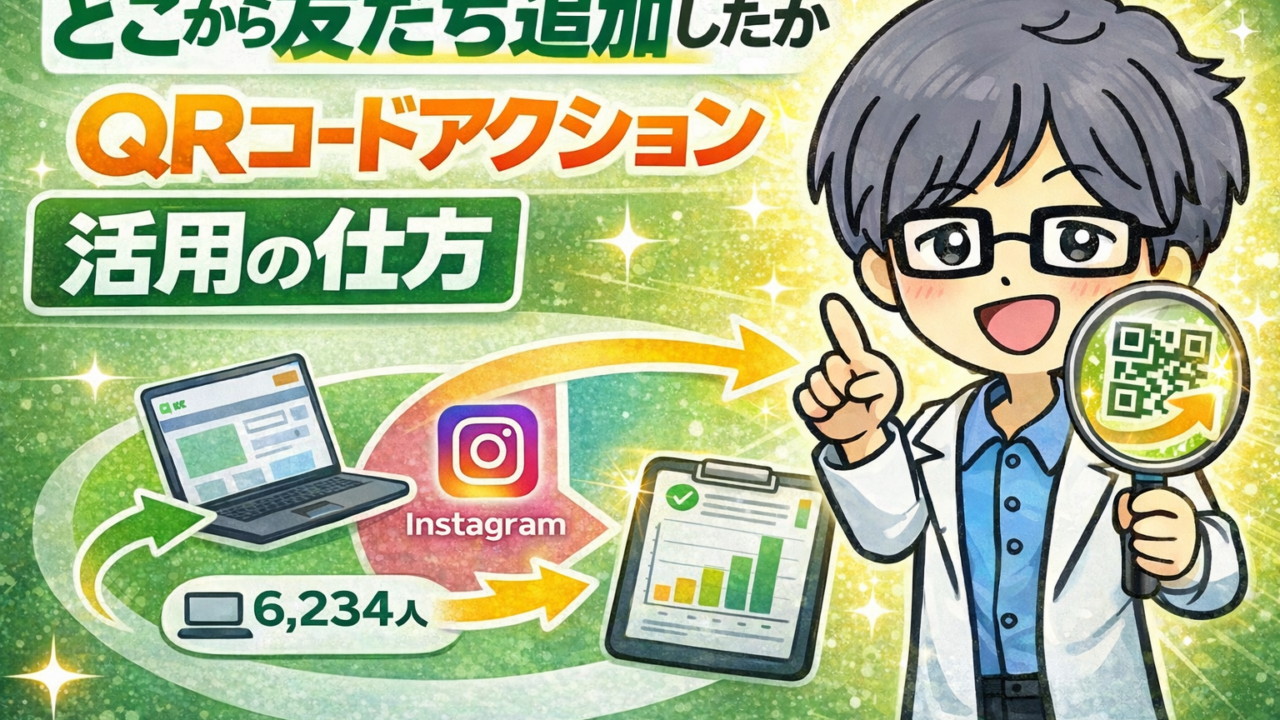
本記事は以下のショート動画を詳細の記事となります。
ショート動画をご覧いただいてから記事を読んでいただくとより内容が理解できます。
この投稿をInstagramで見る
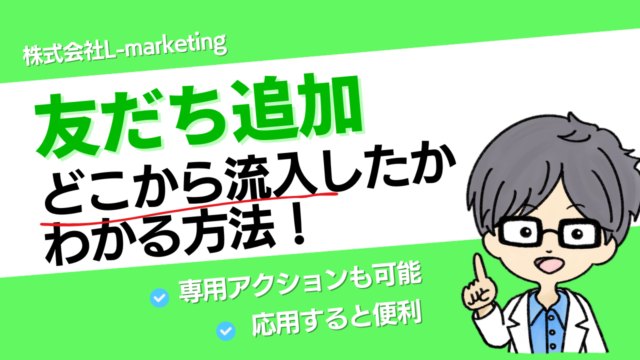
「LINEの友だちが、どこから流入してきたのか把握できてますか?」
Instagram、LP、チラシなど、集客導線をいくつも用意しているのに、
実際にどこから友だち追加されたのか分からないまま、LINE公式アカウントを運用している
──そんな状態になっていないでしょうか。
実は、エルメのQRコードアクションを使えば、専用リンクを貼っておくだけで、どこから友だち追加されたのか把握すること可能です。
QRコードアクションとは?
エルメの機能の一つのことで元々流入アクションという名称からQRコードアクションに変わってます。名称が変わると同時に設定画面が変わってますので操作方法についても以下で解説します。
流入経路を把握できる
流入経路ごとに、専用のQRコードやリンクを作成できます。それぞれのQRコードやリンクを、Instagram・LP・チラシなど、対象となる場所に貼っておくだけで設定は完了です。
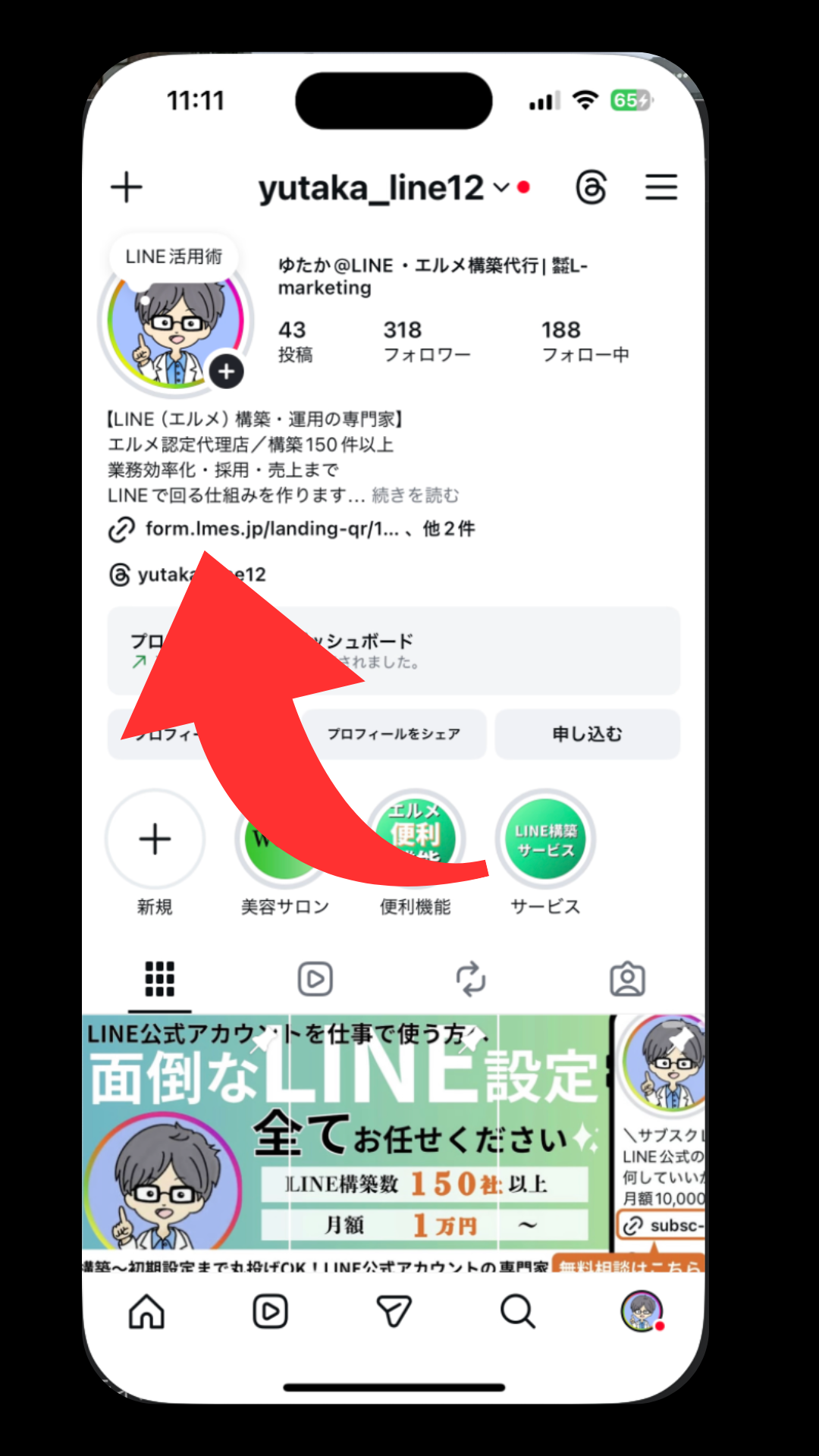
特別な操作は必要ありません。
リンクを経由して友だち追加された時点で、どこから流入したのかが自動で把握できるようになります。
この仕組みにより、LINEの友だちが
・Instagramから来たのか
・LPから来たのか
・チラシを見て追加したのか
といった流入経路のデータを取得することが可能になります。
流入経路が分かることで、どの媒体が実際にLINE登録につながっているのか、
広告や集客施策の効果を数字で判断できるようになります。
感覚ではなくデータをもとに、「どこを強化すべきか」「どこを見直すべきか」を判断できる点も、エルメのQRコードアクションが持つ大きなメリットです。
流入経路別にメッセージやリッチメニューを切り替えられる
QRコードアクションの強みは、流入経路が分かるだけではありません。
流入経路に応じて、
・送るメッセージを変える
・表示するリッチメニューを切り替える
・タグを付与する
などすべて自動で行えます。
Instagramから来た人には、「フォロワー限定クーポンプレゼント」
求人LPを見て興味を持った段階の方に対して、
「予約の案内」とわかりやすいようにボタンを設置
以下のようなイメージです
LPのLINEで応募をタップ
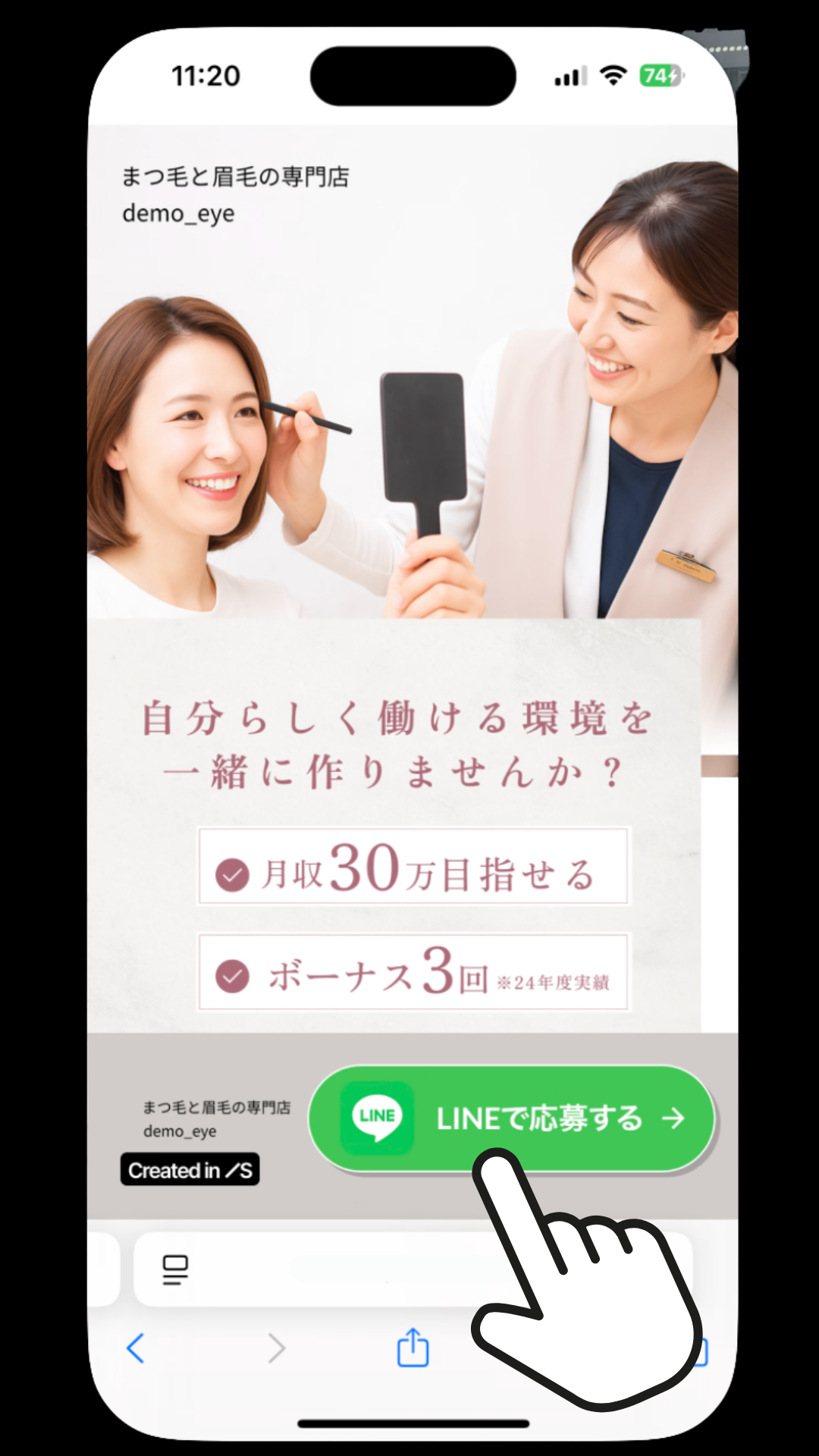
LINE友だち追加されると
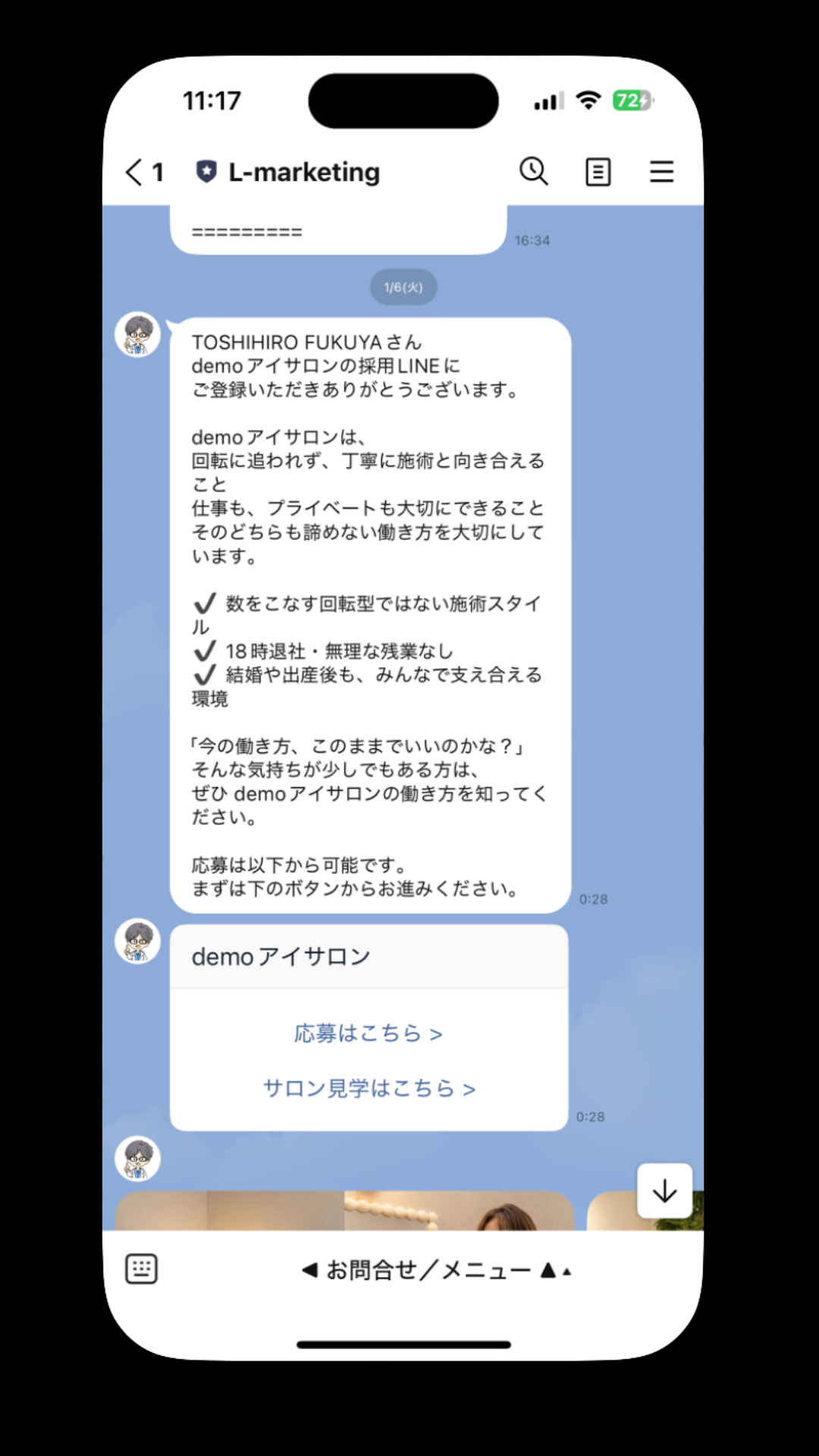
応募のボタンが出てくるという仕様です
このように、流入経路ごとに最適な案内を自動で出し分けることで、
LINEの反応率や予約率を大きく改善できます。
全員に同じ内容を送るのではなく、
「どこから来た人か」に合わせて最初の一手を変える。
これが、エルメのQRコードアクションを使った構築のポイントです。
LINEの流入経路、把握できていますか?
店舗LINEを運用していると、
「とりあえず友だちは増えているけど、どこから来た人なのか分からない」
そんな状態になっているケースは少なくありません。
Instagram、LP、チラシ、ホットペッパーなど、
複数の集客導線を用意しているにも関わらず、
LINEに追加された時点で、すべて同じ“ひとまとめの友だち”になってしまう。
これが、多くの店舗LINEで起きている現状です。
QRコードアクション活用事例
QRコードアクションはいろんな用途で使えるため非常に便利です。
一部活用事例をご紹介します
Instagramストーリーズからセミナー予約
セミナーの告知を、
Instagramのストーリーズで行っている店舗や事業者も多いと思います。
しかし、LINE公式アカウントだけを使っている場合、
友だち追加後に表示されるのは全員共通のあいさつメッセージです。
そのため、
「セミナーの案内はどこ?」
「予約はどうすればいいの?」
と、ユーザーが迷ってしまうケースが少なくありません。
ここで活躍するのが、エルメのQRコードアクションです。
ストーリーズに専用リンクを設置し、
そのリンクからLINE登録した人に対して、
セミナー専用の案内メッセージを自動で配信できます。
さらに、予約受付もエルメの機能を使えば、
外部サイトに飛ばすことなく、
LINE内でスムーズに予約まで完結させることが可能です。
告知を見た直後の熱量が高い状態で、
迷わせずに案内し、そのまま予約につなげる。
これが、QRコードアクションを活用した
セミナー集客に強いLINE構築事例です。
»エルメのフォーム機能でセミナー予約を効率化|手動管理をやめたLINE構築事例
来店登録・ポイント付与
エルメの友だち情報のポイントと年月日を活用することで
最終来店日と来店回数を把握することが可能です。
この最終来店日と来店回数を登録時に使うがQRコードアクションです。
例えば来店時にQRコードを読み取ってもらうことで
その日の年月日と回数が+1に設定することができます。
※こちらは別動画で近日解説します
イベント参加チェック
例えばイベントの参加率を調べたい時などに活用できます。
QRコードアクション作成し、「イベント参加」というタグを作成し設定しておくことで
QRコードを読み取るとイベント参加のお礼と読み取った人に
「イベント参加」タグが付与されます
申し込み人数とタグの数を把握すことで参加率を出すことができます。
イベント参加した人にだけプレゼントを配布や今後の案内など絞り込み配信することもできるようになります。
QRコードアクションの設定の仕方
まずエルメに登録されてない方は無料で登録してください
無料プランでもQRコードアクション使うこと可能です。
①QRコードアクションを開く
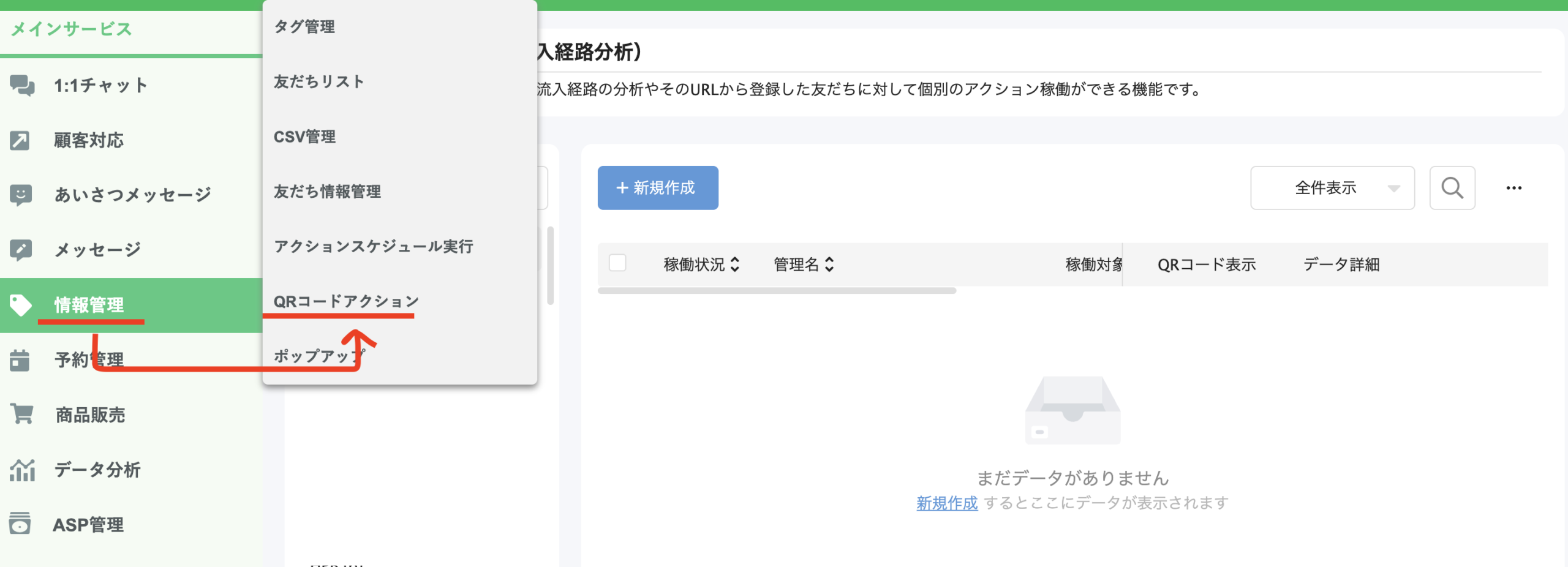
PCからエルメログインを行い情報管理→QRコードアクションをクリックします
②新規作成
新規作成をクリックすると管理名を入力してください
※ここはあとで把握できるようにわかりやすい名前にするのがおすすめです
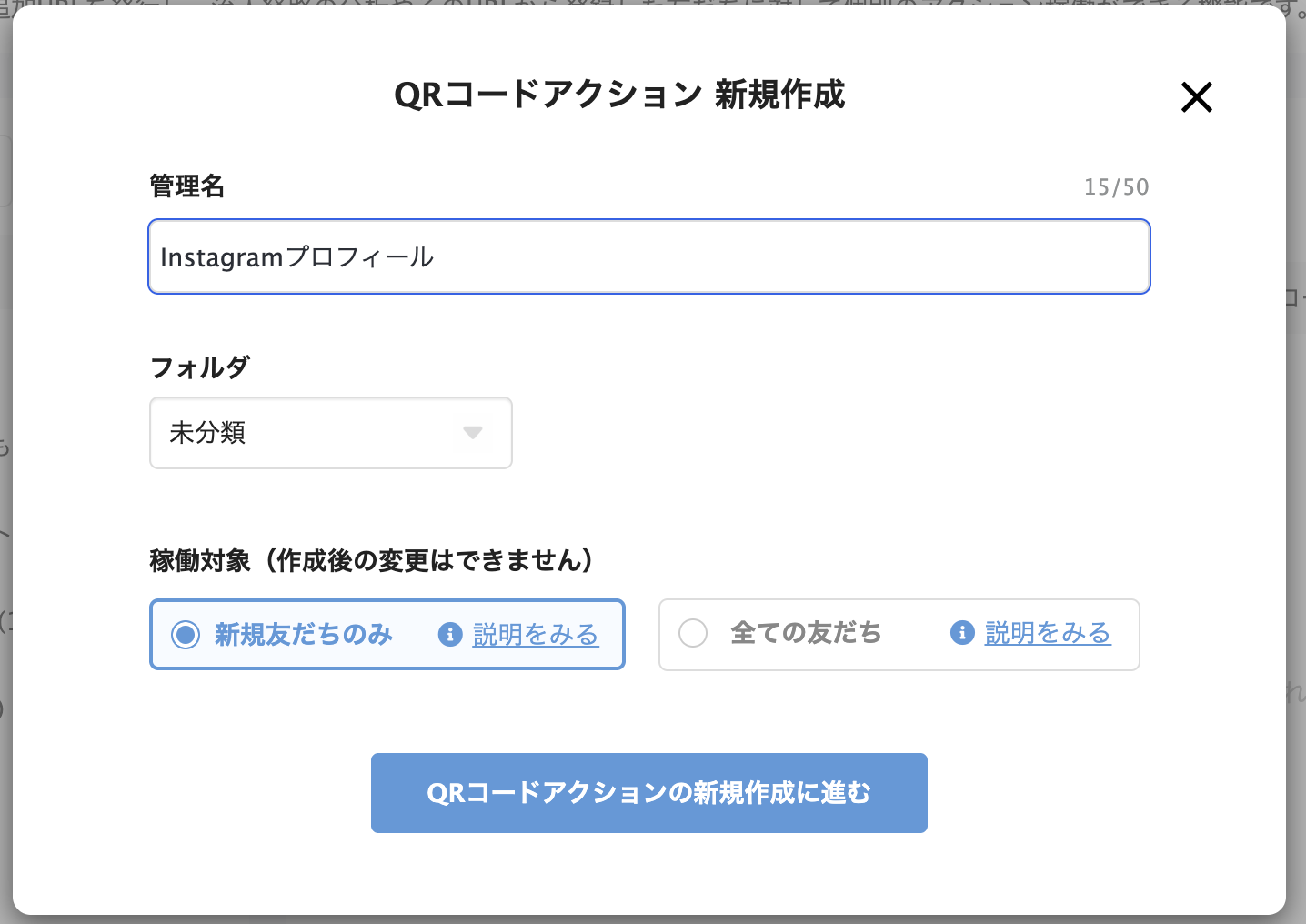
稼働対象について
新規友だちのみと全ての友だちの選択肢があります。
「新規友だちのみ」は名前の通り、新規の友だちのみリンクから登録すると
アクション(あいさつメッセージやリッチメニュー切り替えなど)が発動するようになってます。
エルメは既存の友だちに対してリンクから登録することで違うメッセージを送ったりすることも可能です。(上記に活用事例を載せていますのでご覧ください)
新規作成に進むをクリックし次に送信するメッセージを入力
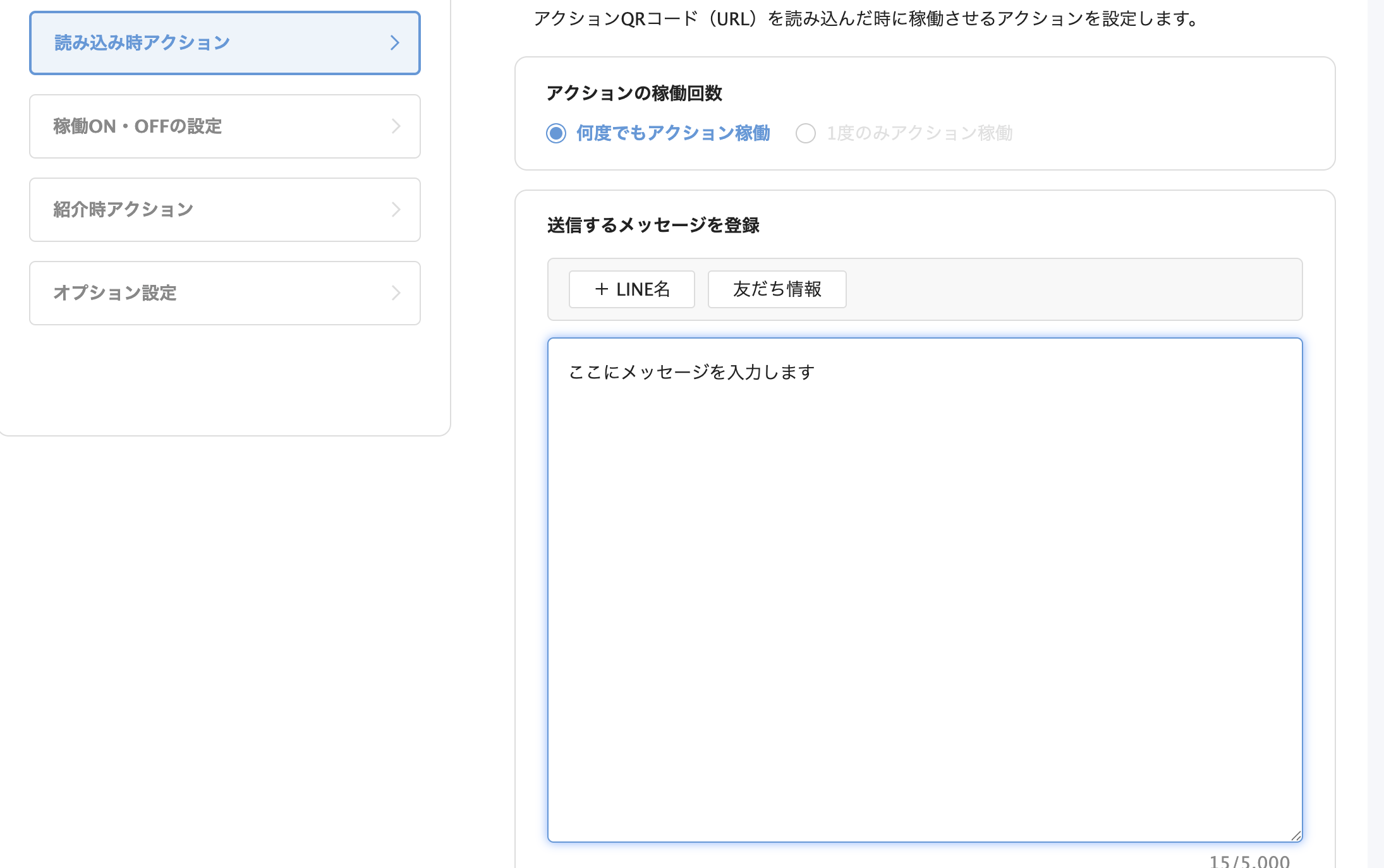
下にスクールするとアクション登録設定画面ができますので
こちらでリッチメニューを表示させたりタグをつけたりすることが可能です
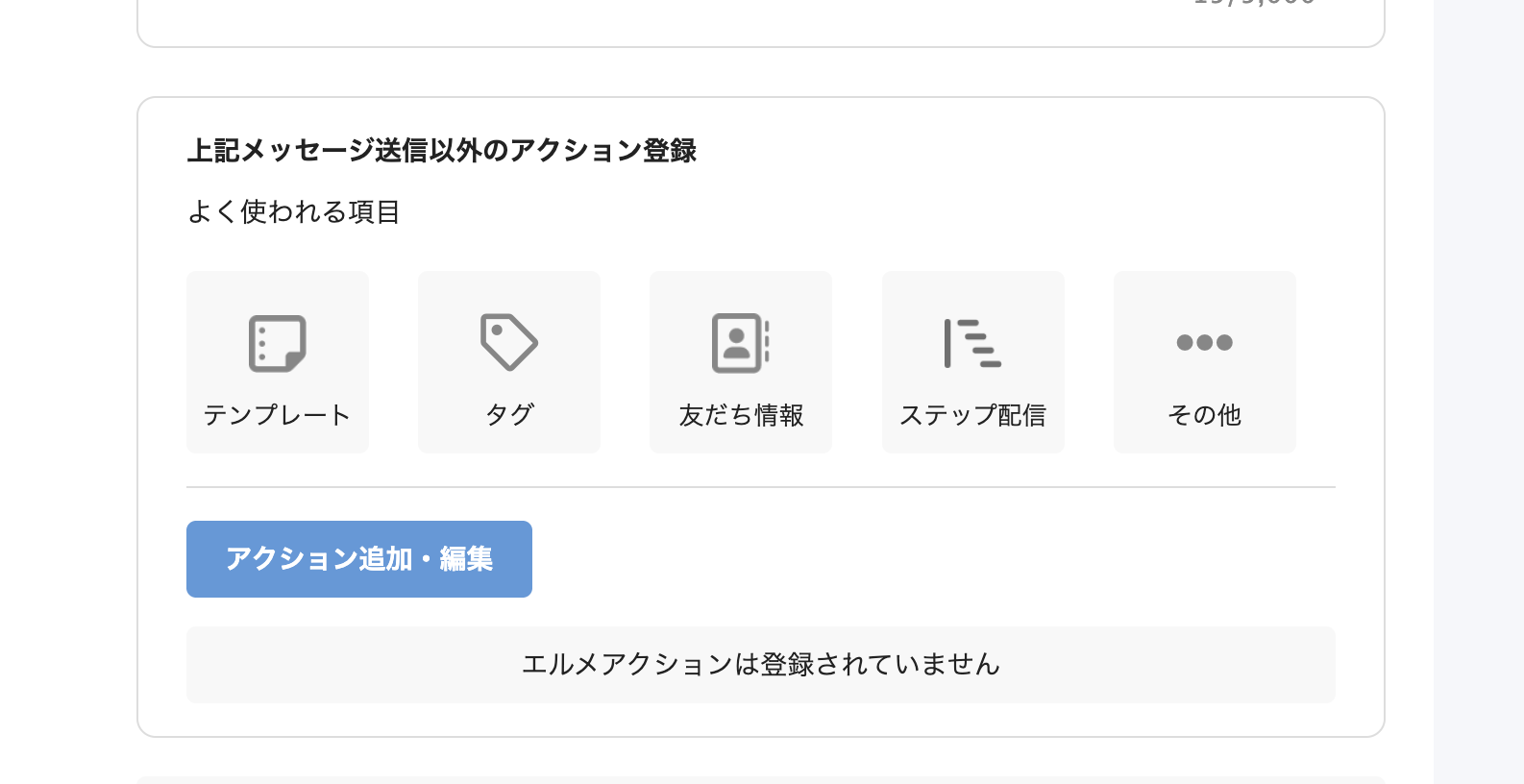
テンプレートやタグなどは予め作成しておく必要があります。
作成したQRコード(リンク)の出し方
一覧に戻ると先ほど作成したQRコードアクションが出てきます
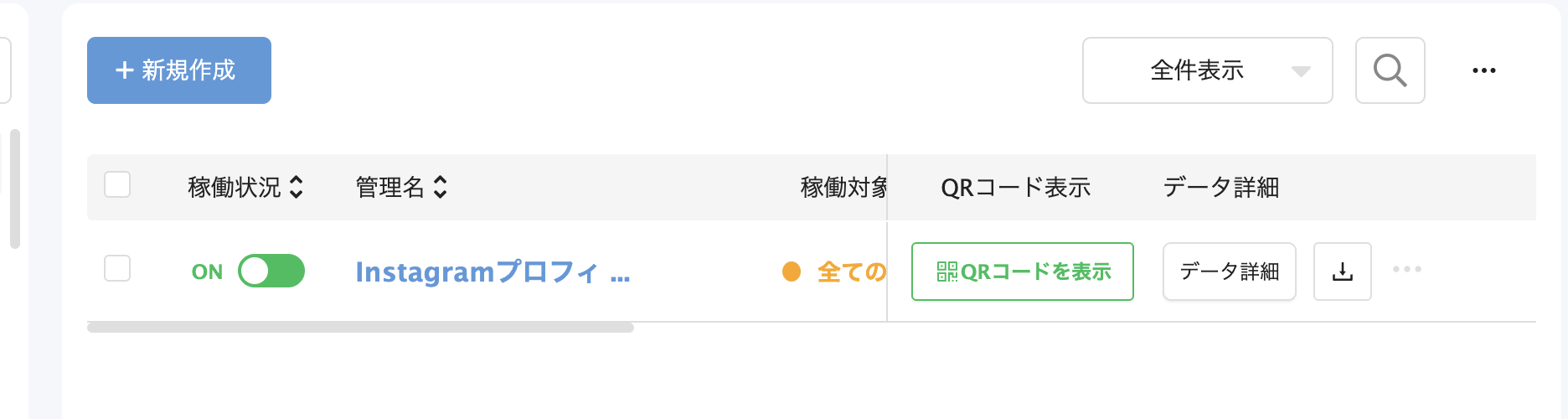
QRコードを表示をクリックすると
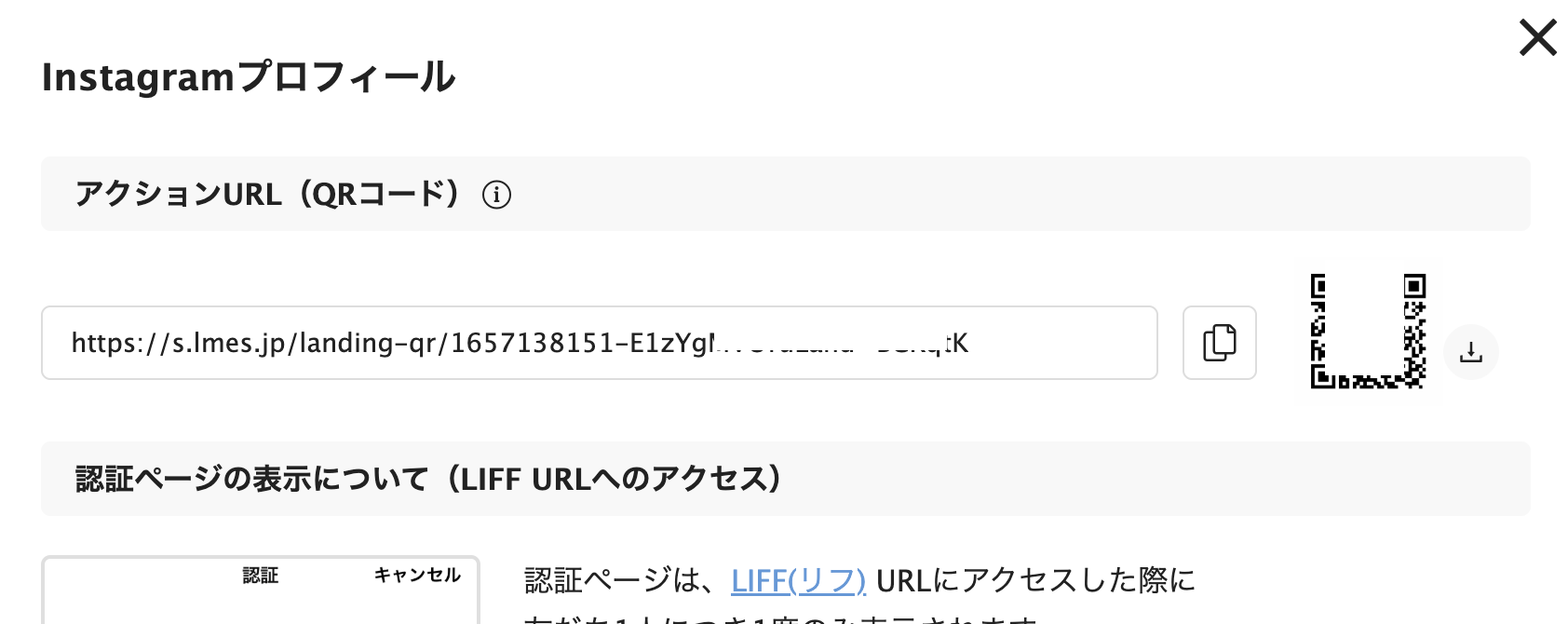
リンクとQRコードが出てきます。
こちらをコピー、QRコード場合は保存をしてから使用可能です
まとめ
「自分のLINEでも同じことができそう」
「でも、設定や設計を自分でやるのは正直大変そう」
と感じた方も多いのではないでしょうか。
QRコードアクションは便利な機能ですが、
どこで使うか・何を出すか・どう分けるかを間違えると、
期待した効果は出ません。
・どの流入経路を分けるべきか
・最初に表示するメッセージは何が最適か
・リッチメニューやタグをどう設計するか
これらを整理した上で構築することで、
LINEは「ただの連絡ツール」から
反応が取れる導線ツールに変わります。
LINE(エルメ)の構築や運用について、
「何から手をつければいいか分からない」
「自社・自店舗に合った形で設計してほしい」
という場合は、お気軽にご相談ください。
構築のご相談は、
下記ボタンからLINEで受け付けています。
状況をヒアリングした上で、最適な構築方法をご提案します。

LINE構築/運用代行に関するご相談など以下から可能です
メールでのお問い合わせ希望の方は以下からお願いします
※営業メール・相互リンクなどLINE構築代行に関係のないお問い合わせはご遠慮ください