Claudeの使い方|スマホアプリでできること10選【店舗・中小向け】
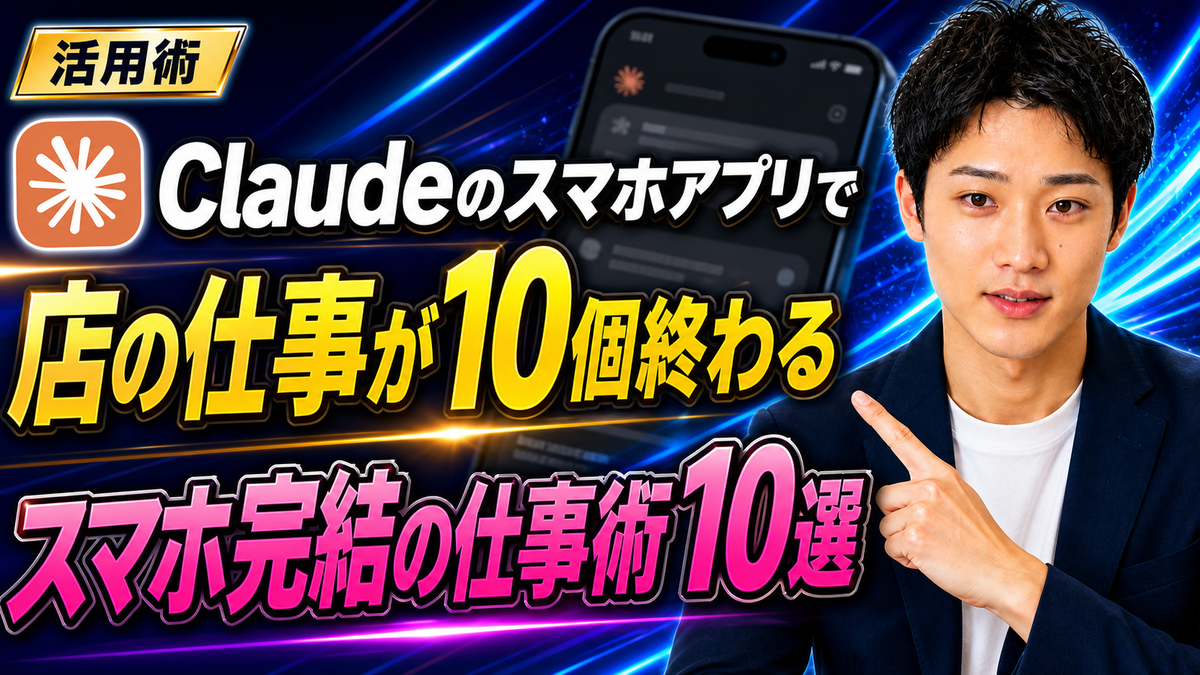
「Claudeってスマホで使えるの?」「どうやって頼んだら思い通りになるの?」——そんな疑問を持ちながら、まだ試せていないでしょうか。
PCを出さなくても、スマホ1台でインストールしてすぐに使い始められます。口コミ返信・お知らせ文・写真からの名刺情報の読み取りなど、店舗や中小事業者の日常業務に直結する使い方が10個あります。
この記事では「こう頼む→こうなる」のコピペ用プロンプト付きで、Claudeスマホアプリの使い方を解説します。AIに書かせて、自分は確認と判断だけ——まずそこから始めてみてください。
Claudeスマホアプリとは?——PC不要・無料から始められるAIアシスタント
ClaudeはAnthropicが開発したAIアシスタントです。テキストで話しかけるだけで、文章の作成・要約・翻訳・質問への回答をこなします。
2024年にスマホアプリが公式リリースされ、PCを使わなくても日常業務でフル活用できる環境が整いました。無料プランから始められるため、まず試してみるハードルは低いです。
ChatGPTと何が違うの?
一言でいえば、Claudeは「丁寧な日本語の文章作成」が強み、ChatGPTは「Web検索・画像生成との連携」が強みです。
- Claude:長文・敬語・細かいニュアンスを伝えた文章が得意。返答が丁寧で落ち着いたトーン
- ChatGPT:Web検索との連携、DALL·E画像生成、プラグインエコシステムが充実
口コミ返信・案内文・スタッフへの伝達メモなど、日本語の文章を生成したい場面ではClaudeが向いています。
iOS・Androidどちらでも使える
ClaudeのスマホアプリはApp Store(iPhone)とGoogle Play(Android)の両方に公式アプリがあります。
- App Store:検索欄に「Claude」と入力 → Anthropic提供のものを選択
- Google Play:同様に「Claude」で検索 → 公式アプリをインストール
偽アプリに注意が必要です。開発元が「Anthropic」と表示されていることを確認してからインストールしてください。
Claudeスマホアプリの使い方【3ステップでセットアップ完了】
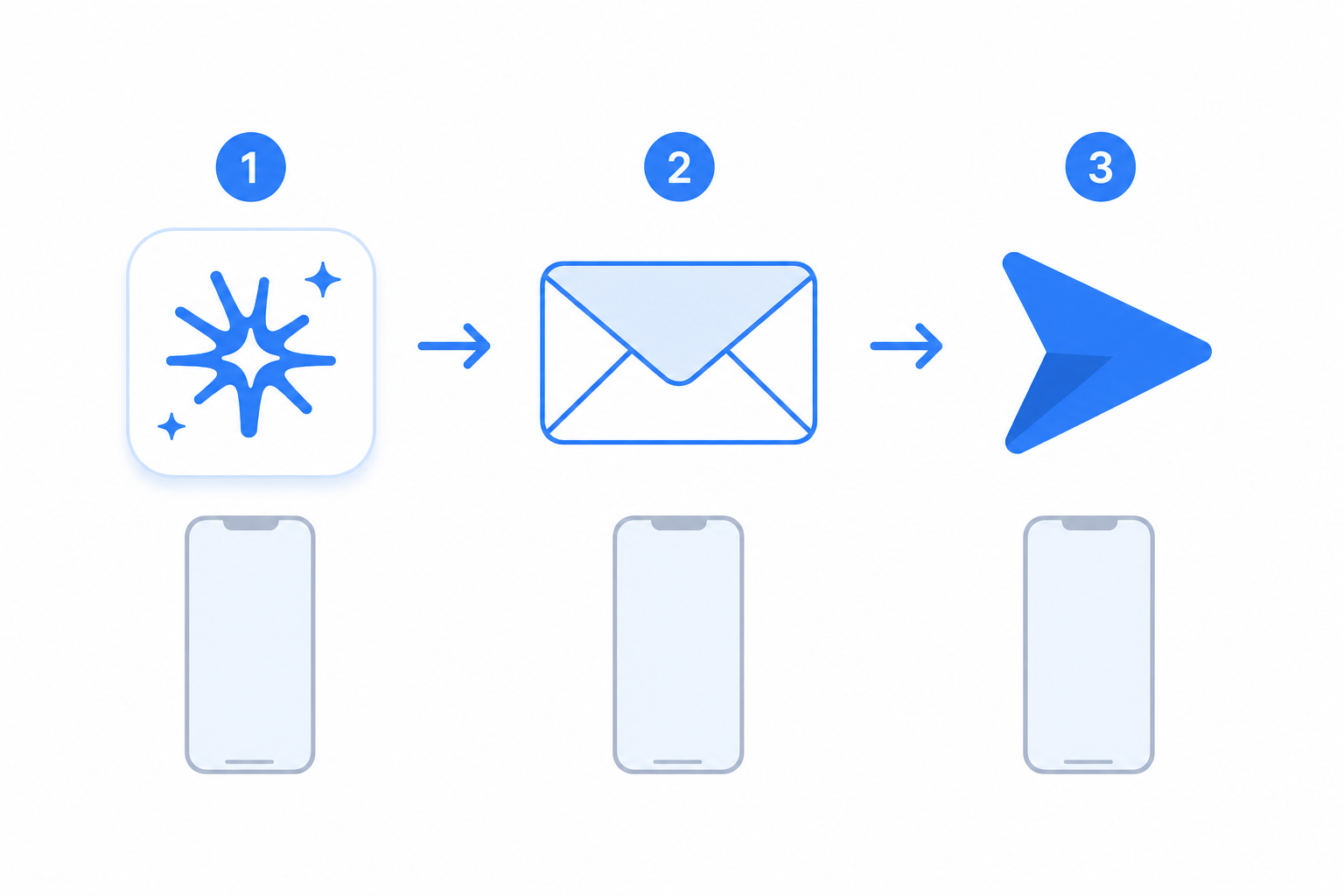
セットアップは3ステップで完了します。PCは一切不要で、スマホ操作だけで終わります。
1. AppStoreまたはGoogle Playからインストールする
AppStore(iPhone)またはGoogle Play(Android)でアプリを探します。
- 検索欄に「Claude」と入力
- 開発元「Anthropic」のアプリを確認
- 「入手」または「インストール」をタップ
類似名のアプリが複数表示されることがあります。「Anthropic」の公式アプリ以外はインストールしないよう注意してください。
2. アカウントを登録する(3分で完了)
アプリを開くと登録画面が表示されます。メールアドレスまたはGoogleアカウントで3分以内に登録完了します。
- 「メールで続ける」または「Googleで続ける」を選択
- メール認証のリンクをタップ(メール登録の場合)
- 利用規約を確認してアカウント作成完了
クレジットカードの登録は不要です。無料プランはカード情報なしでそのまま使えます。
3. 最初の画面の見方と送信の仕方
ホーム画面の下部にテキスト入力欄があります。話しかけるように文章を入力して送信ボタンをタップするだけで使い始められます。
- テキスト入力欄:やってほしいことを書く。「〜してください」の形でOK
- クリップマーク(添付ボタン):写真を添付するボタン。名刺・ホワイトボード・商品写真を送れる
- 送信ボタン:入力が終わったらタップ。数秒で回答が返ってくる
まずは「今日の業務を3行でまとめて」など、短い指示から試してみるのがおすすめです。
Claudeスマホアプリでできること10選【コピペ用プロンプト付き】
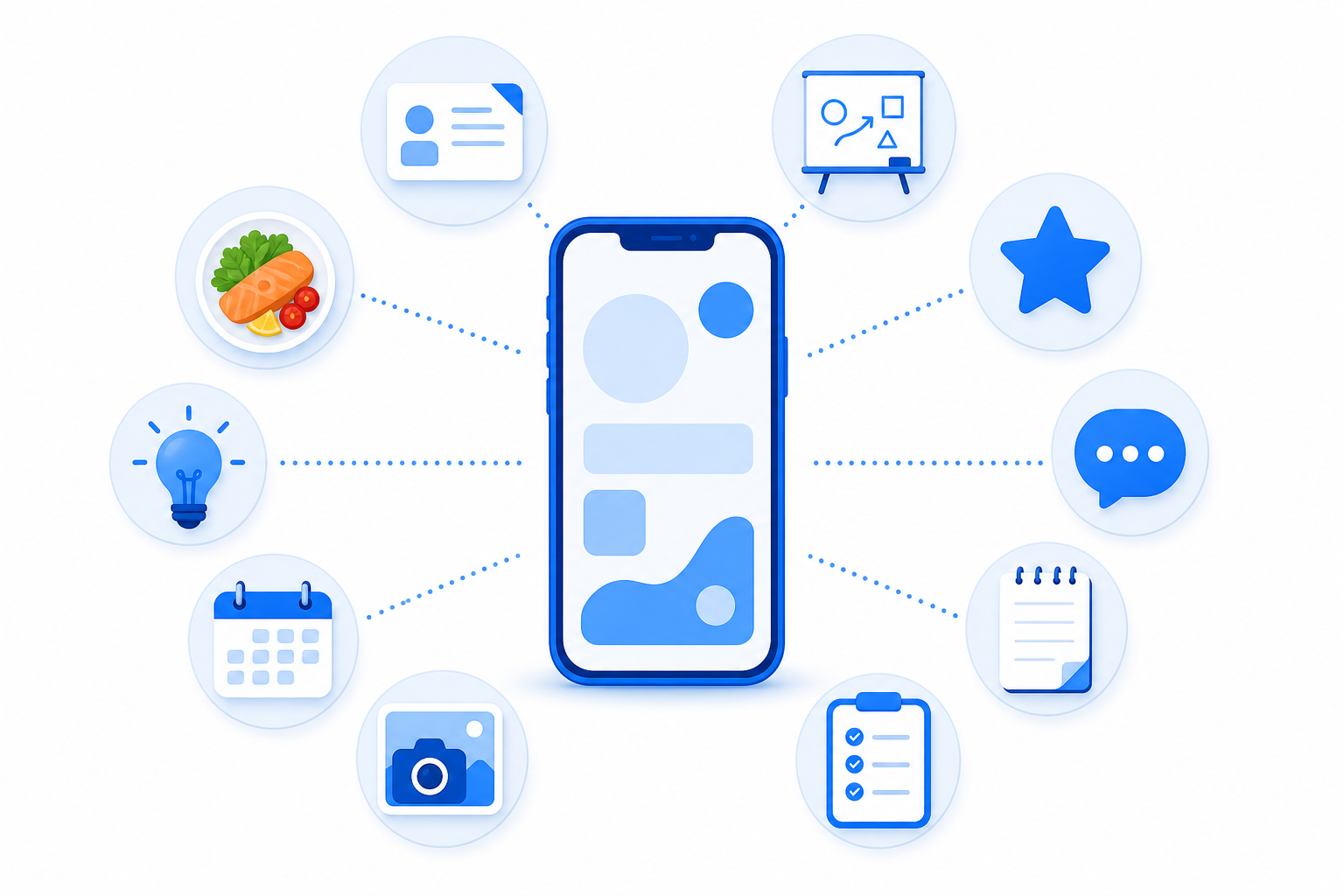
ここからが本題です。店舗・中小事業者の日常業務に使える10の具体的な使い方を、そのままコピーして使えるプロンプト付きで紹介します。
「こう頼む→こうなる」のセットで確認してください。AIが出した文章は必ず自分で読んで確認・修正してから使うのが鉄則です。
①名刺を写真に撮って、相手の情報をテキストにする
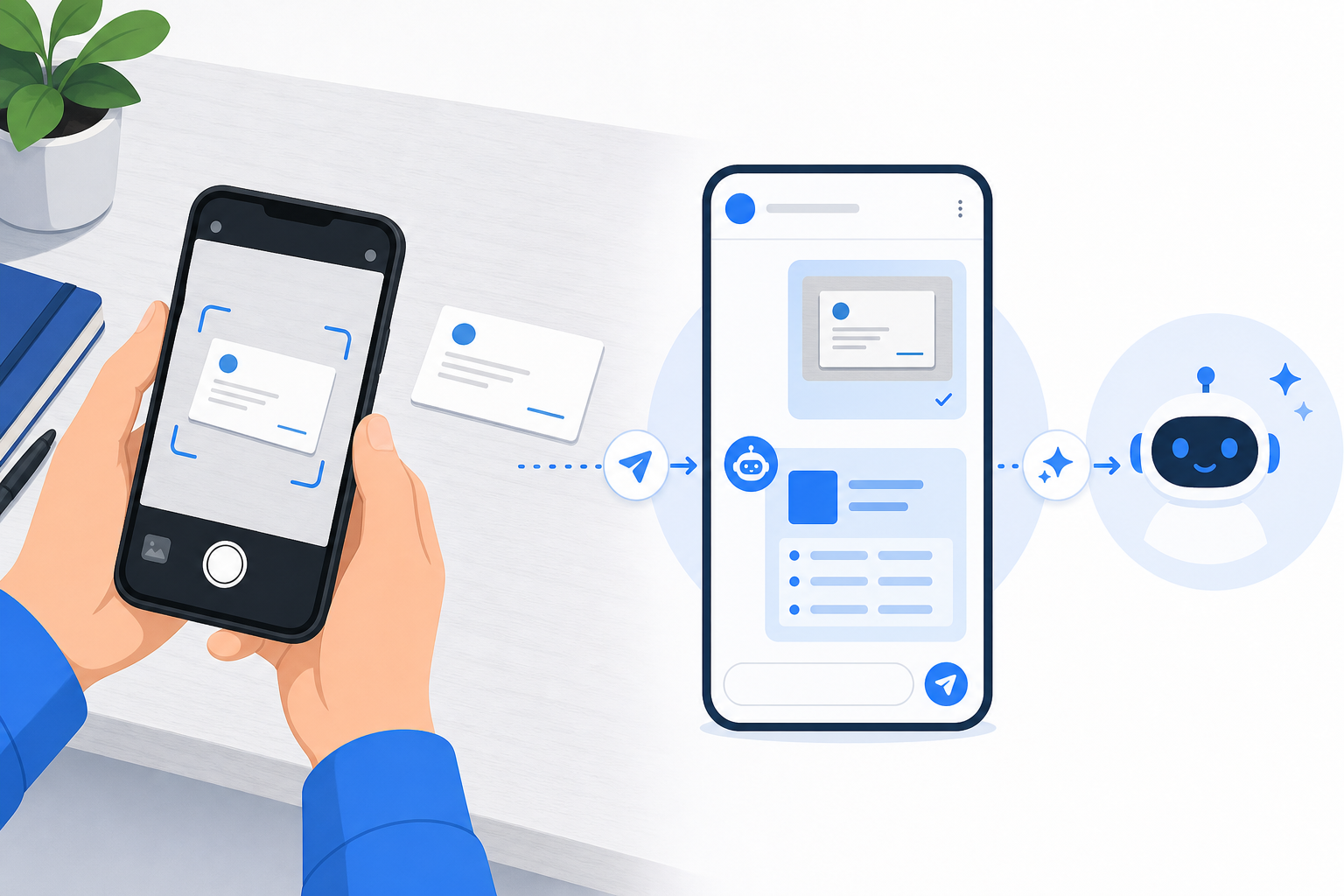
名刺を受け取ったその場で写真を撮り、テキスト化できます。手入力の時間を大幅に削減できる使い方です。
こう頼む(プロンプト例):
この名刺の情報(名前・会社名・部署・電話番号・メールアドレス)をテキストにまとめてください。
こうなる:名前・連絡先・会社情報が整理されたテキストが返ってくる。そのままメモアプリや顧客管理ツールに貼り付けられる。
②ホワイトボードや黒板の文字を読み取って整理する

ミーティングでホワイトボードを使ったあと、写真1枚で議事メモに変換できます。撮影してすぐにテキスト化するので、書き写しの手間がゼロになります。
こう頼む:
このホワイトボードに書いてある内容を箇条書きにしてください。重要なポイントを見やすく整理してください。
こうなる:板書の内容が箇条書きで整理される。議事録や報告書にそのまま活用できる。
③商品・メニューの写真からお知らせ文を作る
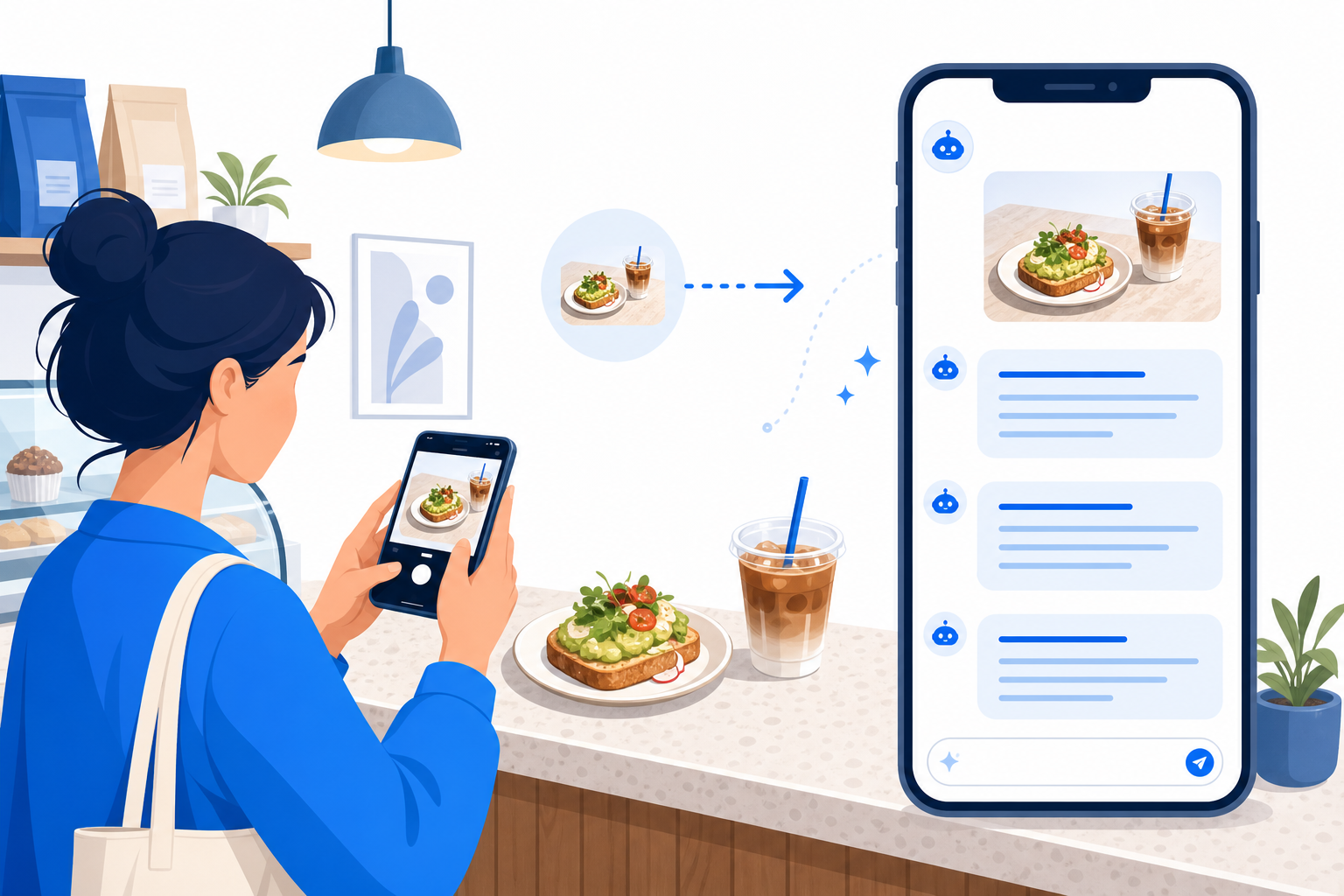
新メニューの写真を撮ってそのまま送れば、SNS告知文やお知らせ文が1分以内に完成します。文章を考える時間がかからないのが最大のメリットです。
こう頼む:
このメニューのSNS告知文を書いてください。絵文字なし・2〜3行で、お客様に読んでもらいやすい文体でお願いします。
こうなる:写真の商品・メニュー内容を読み取り、投稿に使える告知文が複数案提案される。
④Googleの口コミに返信する文章を書く

いただいた口コミへの返信は、毎回ゼロから書くと時間がかかります。Claudeに下書きを作らせ、自分で調整する流れにすると大幅に効率化できます。
こう頼む:
次の口コミへの返信文を150字以内で書いてください。丁寧・温かみのある文体で、感謝をしっかり伝えてください。
【口コミ】(口コミ文をここにペースト)
こうなる:口コミの内容に対応した返信文が即座に生成される。最終確認・微調整して投稿するだけ。
⑤予約・来店前のリマインドメッセージを作る

来店前のリマインドをLINEで送ると、キャンセルや遅刻が減ります。Claudeにメッセージ文を作らせて、LINE公式アカウントから送る流れが効率的です。
こう頼む:
明日の予約(◯時◯分・ネイルコース)のリマインドメッセージを書いてください。丁寧で短めに、持ち物があれば一言添えてください。
こうなる:当日リマインドに使えるメッセージが完成する。
L Message(エルメ)との組み合わせ例:Claudeが作ったリマインド文をエルメのテンプレートに登録し、予約日の1週間前・前日に自動で送信する設定も組めます。「メッセージをAIに書かせて、送信の仕組みはエルメに任せる」という組み合わせが、手間をかけないリマインド体制として機能します。1週間前・前日リマインドを仕組み化したことで、ドタキャンが0になった事例もあります。
弊社での取り組み例
弊社では、Threadsの投稿文づくりとお客様からの問い合わせ対応の下書きをClaudeに任せています。過去の投稿や実際のやり取りの空気感をあらかじめ読み込ませてから書かせるため、AIっぽさのない自然な文章が出てきます。人がやるのは最終確認と投稿の判断だけです。
⑥問い合わせへの返信下書きを1分で作る

メール・SNS・LINE公式アカウントへの問い合わせ返信を、Claudeに下書きさせれば1分以内に対応できます。対応漏れを防ぎ、返信の質も安定します。
こう頼む:
次の問い合わせへの返信文を書いてください。丁寧・簡潔に、280字以内でまとめてください。
【問い合わせ】(問い合わせ文をここにペースト)
こうなる:問い合わせ内容に合った返信文の下書きが生成される。必ず内容を確認してから送信する。
⑦SNS(Threads・Instagram)の投稿文を3案作る

毎日の投稿を考えるのが大変という方は多いです。「今日の業務内容を渡すだけで投稿文が3案出てくる」——Claudeはこの使い方が特に便利です。
こう頼む:
今日の施術内容(◯◯)でThreads投稿文を3案作ってください。絵文字なし・3行以内・お客様に刺さる言葉選びで。
こうなる:切り口の違う3案が提案される。気に入ったものをそのまま投稿するか、言い回しを少し変えて使う。
⑧スタッフへの伝達メモを箇条書きにする
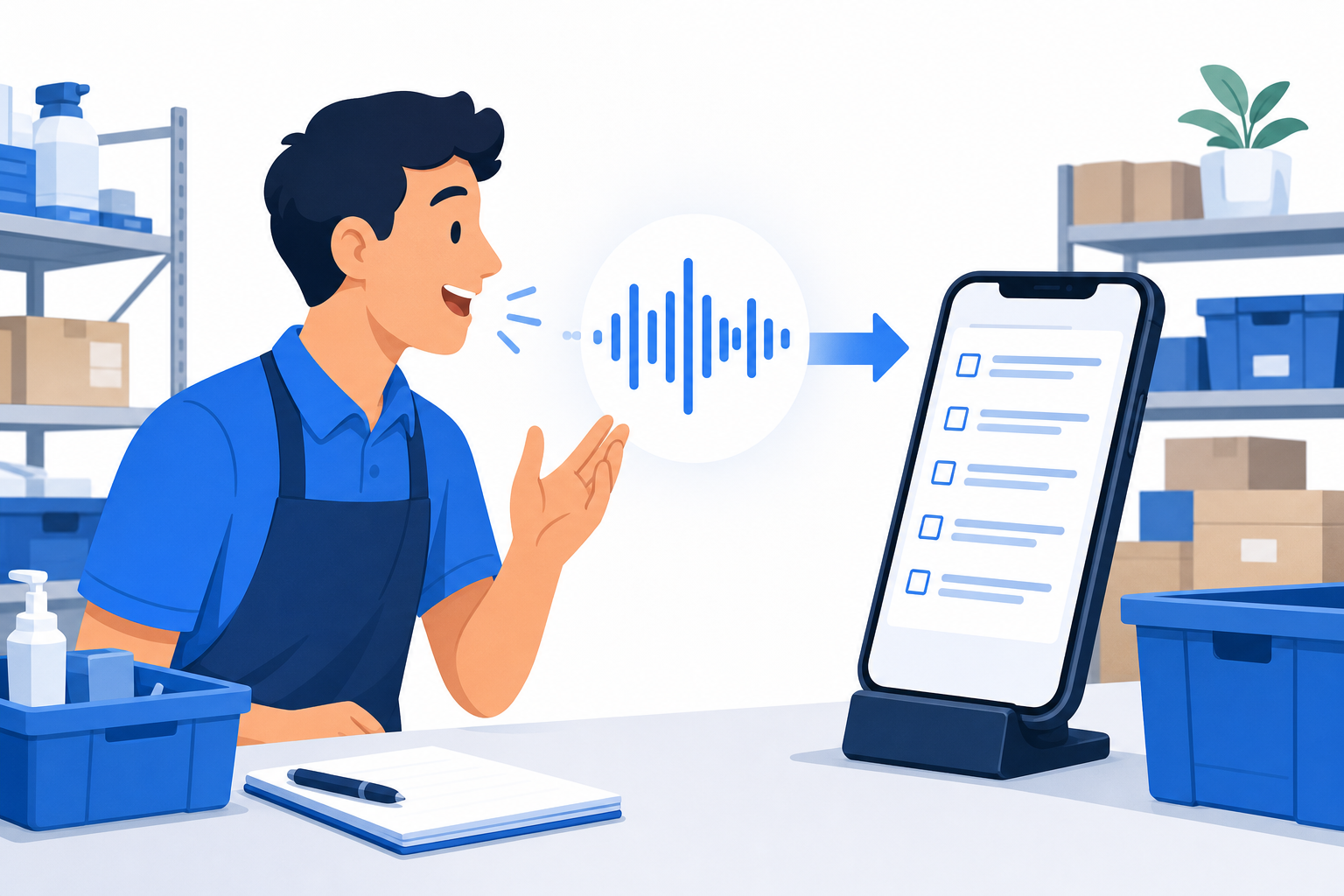
口頭で説明した内容をClaudeに整理させると、抜け漏れのない伝達メモが数十秒で完成します。
こう頼む:
次の内容をスタッフ向けの箇条書き伝達メモにしてください。誰が読んでもわかるよう、短く・明確に。
(口頭説明の内容を入力)
こうなる:箇条書き形式の伝達メモが生成される。プリントアウトまたはLINEグループに貼り付けて共有できる。
⑨よくある質問(FAQ)と回答をまとめる
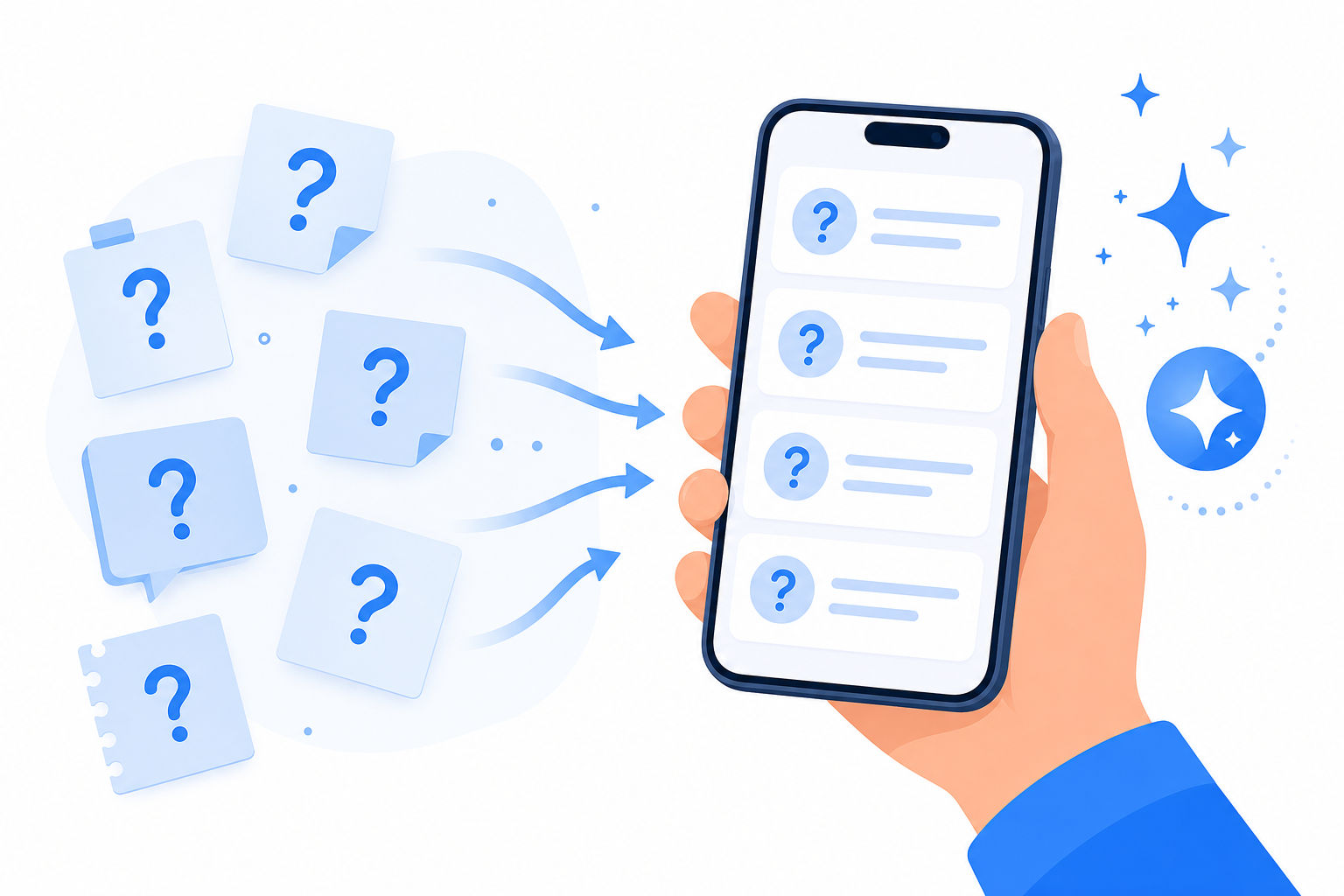
新メニューを追加したとき、同じ質問を何度も受けるなと感じたときに活用できます。FAQを作っておくと、返信時間の短縮とスタッフ教育の両方に使えます。
こう頼む:
このサービス(◯◯)についてお客様からよく聞かれる質問と、その回答を5つまとめてください。わかりやすく・簡潔に。
こうなる:Q&A形式でFAQが生成される。ホームページ・LINE公式アカウントの自動応答・スタッフ共有資料にそのまま転用できる。
⑩週のタスクを整理・優先順位づけする
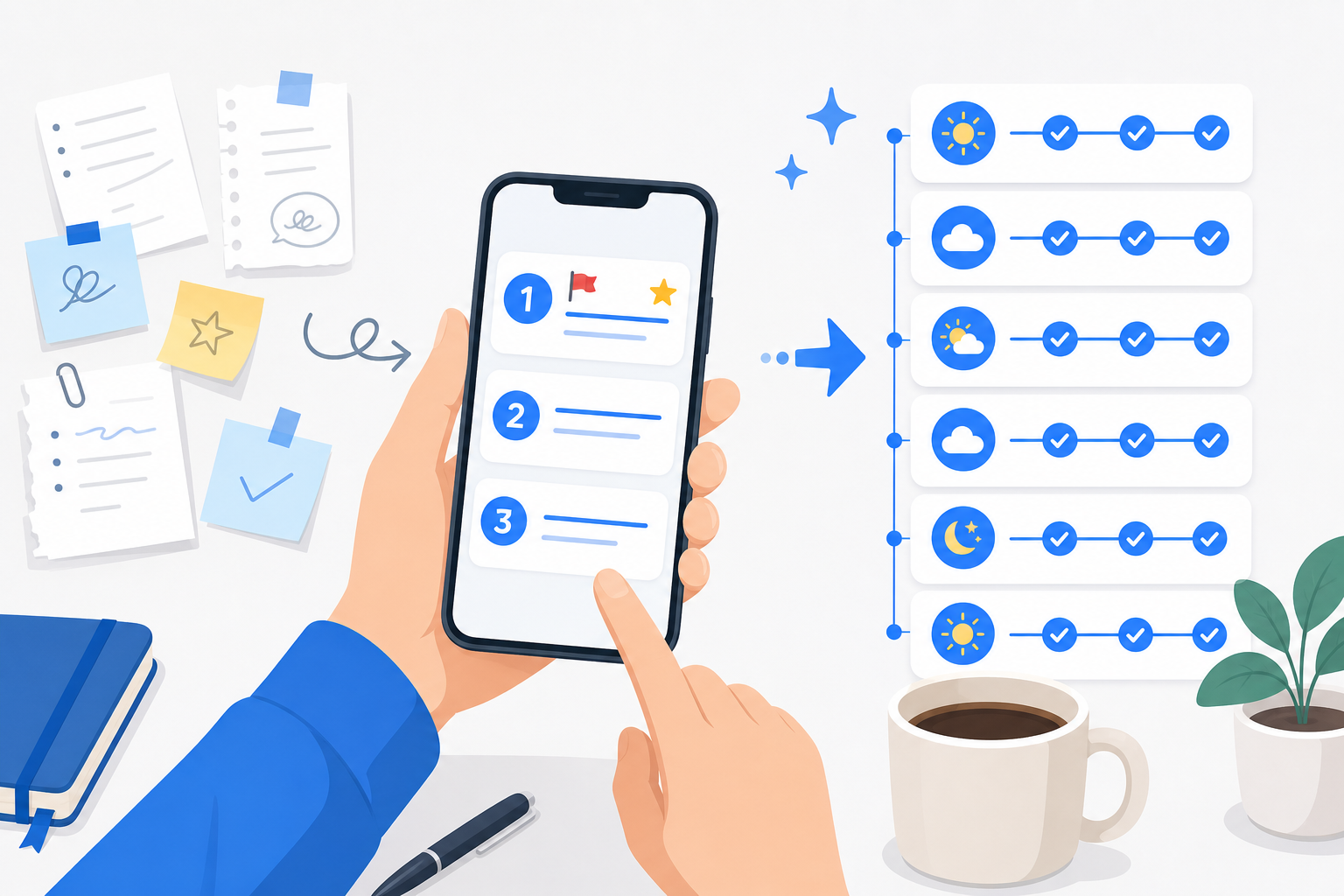
「何から手をつければいいかわからない」という状態を解消できます。頭の中のタスクを吐き出してClaudeに整理させると、優先順位がクリアになります。
こう頼む:
今週のタスクリストを優先度順に並べ直してください。緊急かつ重要なものを最上位に。
(タスク一覧をここに貼り付け)
こうなる:タスクが優先度別に再整理される。「今日やること」「今週やること」「来週でいいこと」の区分けも追加で頼める。
Claudeスマホの料金|無料プランでどこまで使えるか
Claudeは無料プランからスタートできます。クレジットカードの登録は不要で、インストール後すぐに使い始められます。
料金は定期的にアップデートされます。最新の料金は公式サイト(claude.ai)で確認することをおすすめします。ここでは無料・有料の機能差の概要のみ紹介します。
無料プランでできること・できないこと
無料プランでできること:
- テキストの入力・チャット形式での質問
- 写真の添付と画像の読み取り
- 文章の生成・要約・翻訳
- 基本的なAIモデルの利用
無料プランでの主な制限:
- 1日・1時間あたりのメッセージ数に上限あり(上限に達すると一時的に利用制限)
- 最新・最高精度モデルは有料プランのみ
- ファイルのアップロード上限あり
日常的な文章作成・返信下書きレベルの用途であれば、無料プランで十分使える場合が多いです。まず無料から始めて、使い頻度が上がってから有料を検討するのが現実的です。
有料プランにすると変わること
有料プランへの移行で変わる主な点は次のとおりです。
- メッセージ数の上限が大幅に拡張される
- 最新・最高精度モデルが使えるようになる
- 長文・複雑な作業の精度が向上する
- ファイルのアップロード上限が拡張される
毎日業務で使う頻度が高くなってきたら、有料プランへの切り替えを検討してみてください。金額は変更されることがあるため、最新情報は公式サイトで確認してください。
ChatGPTとClaude、スマホで使うならどっち?【2026年版比較】
「ClaudeとChatGPT、どっちを使えばいいの?」という質問をよく受けます。目的によって向き不向きが違うので、比較表で整理します。
| 比較項目 | Claude | ChatGPT |
|---|---|---|
| 日本語の自然さ | ◎ 敬語・長文に強い | ○ 自然だが硬さが残ることも |
| スマホ操作性 | ○ シンプルで迷いにくい | ○ 機能多めで最初はやや複雑 |
| 写真読み取り | ◎ 精度が高い | ○ GPT-4oで対応 |
| Web検索連携 | △ 機能が限定的 | ◎ リアルタイム検索可 |
| 無料プランの使いやすさ | ○ 機能制限が少なめ | ○ 使いやすいが上限あり |
| 文章生成・下書き | ◎ 店舗・接客系の文章が得意 | ○ 得意だが文体がやや硬いことも |
文章の自然さ・日本語の品質
敬語・丁寧語の使い方や文末のバリエーションを細かく指定できる点は、Claudeが得意とする領域です。
「口コミ返信」「予約リマインド」「お知らせ文」など、お客様が読む文章を生成する用途ではClaudeが強みを発揮します。
スマホアプリの使いやすさ
ClaudeもChatGPTも、スマホアプリの完成度は高くなっています。
- Claude:画面がシンプル。写真の添付操作がわかりやすく、初めてでも迷わない
- ChatGPT:多機能。GPTs・Web検索など機能は多いが、最初に覚えることも多め
「文章を作るだけ」に絞るならClaudeの方がシンプルに使えます。
店舗・中小に向いているのはどっち?
結論:まずClaudeから始めるのがおすすめです。
理由は次のとおりです。
- 口コミ返信・案内文・リマインドなど「書く作業」での精度が高い
- スマホ操作がシンプルでPC苦手な方でも使いやすい
- 写真添付→テキスト変換の精度が高い
一方で、「最新のニュースや相場を調べながら文章を作りたい」ならChatGPTのWeb検索機能が役立ちます。どちらかに絞る必要はなく、「文章はClaude・調査はChatGPT」という使い分けも現実的です。
Claudeへの頼み方で失敗しないコツ3選
Claudeを使い始めた方がよく陥るのが、「期待と違う文章が出てきた」という経験です。頼み方を少し変えるだけで、精度は大きく上がります。3つのコツを押さえてください。
1. 背景情報を一緒に渡す
「どんなお店で、どんなお客様に向けた文章か」を最初に伝えると、精度が格段に上がります。
例:
うちはネイルサロンで、20〜40代の女性が中心のお客様です。親しみやすいけれど丁寧な文体で、Googleの口コミへの返信文を150字以内で書いてください。
背景情報(業種・客層・文体の好み)を一行添えるだけで、返ってくる文章の質が変わります。
2. 出てきた文章は必ず確認してから使う
AIが生成した文章には、事実と異なる内容や不自然な表現が混ざることがあります。そのままコピーして投稿・送信するのは危険です。
- 内容に誤りがないか確認する
- 自分の言葉と大きくずれていないか読む
- 必要に応じて修正・加筆してから使う
「AIに書かせて、自分は確認と判断だけ」——この役割分担が、AIを安全に活用するコツです。
3. 一度に頼む量を絞って精度を上げる
「口コミ返信と投稿文とスタッフへの伝達メモを一度に」とまとめて依頼すると、どれも中途半端な仕上がりになりがちです。
1回のチャットで1つの作業に絞る方が、精度の高い出力が返ってきます。Claudeは非常に速く対応してくれるので、別々に頼んでも時間はほとんど変わりません。
よくある質問
Claudeは日本語で使えますか?
はい、日本語に完全対応しています。スマホアプリのインターフェース・入力・出力のすべてを日本語で使えます。
「英語が必要」「設定を英語にしないと使えない」ということはありません。日本語で頼んで、日本語で返ってくるのがデフォルトです。
写真を送っても個人情報は大丈夫ですか?
名刺や顧客情報が含まれる書類の写真を送ることには、一定のリスクがあります。次の点を守って使うことをおすすめします。
- 顧客の個人情報が含まれる写真はClaudeに送らない方が安全
- 自社の機密情報・未公開情報は送らない
- プライバシーポリシーはAnthropicの公式サイトで確認する
情報セキュリティポリシーをご確認のうえ、社内ルールに沿って活用してください。「まず自社のサンプルや公開情報で試す」ところから始めるのが現実的です。
無料で始めてみるには?
ステップは2つだけです。
- AppStoreまたはGoogle Playで「Claude」を検索してインストール
- メールアドレスまたはGoogleアカウントで登録
カード登録不要で、数分で使い始められます。
スマホだけで業務に十分使えますか?
はい、PCなしで十分使えます。文章の作成・写真の読み取り・返信下書きなど、スマホアプリで対応できる業務の範囲は広いです。
むしろ写真の添付はスマホの方がスムーズです。名刺・ホワイトボード・商品写真をその場でカメラで撮って送れるため、PC経由より手順が少なくなります。
ChatGPTとどう使い分ければいいですか?
シンプルに使い分けるなら、次のイメージが参考になります。
- Claude:お客様向けの文章・返信・告知文など「書く作業」
- ChatGPT:最新ニュースの調査・Web検索が必要な場面
どちらかに絞る必要はありません。得意な用途で使い分けるのが、最も効率的な活用法です。
まとめ|Claudeスマホアプリで変わる1日の業務
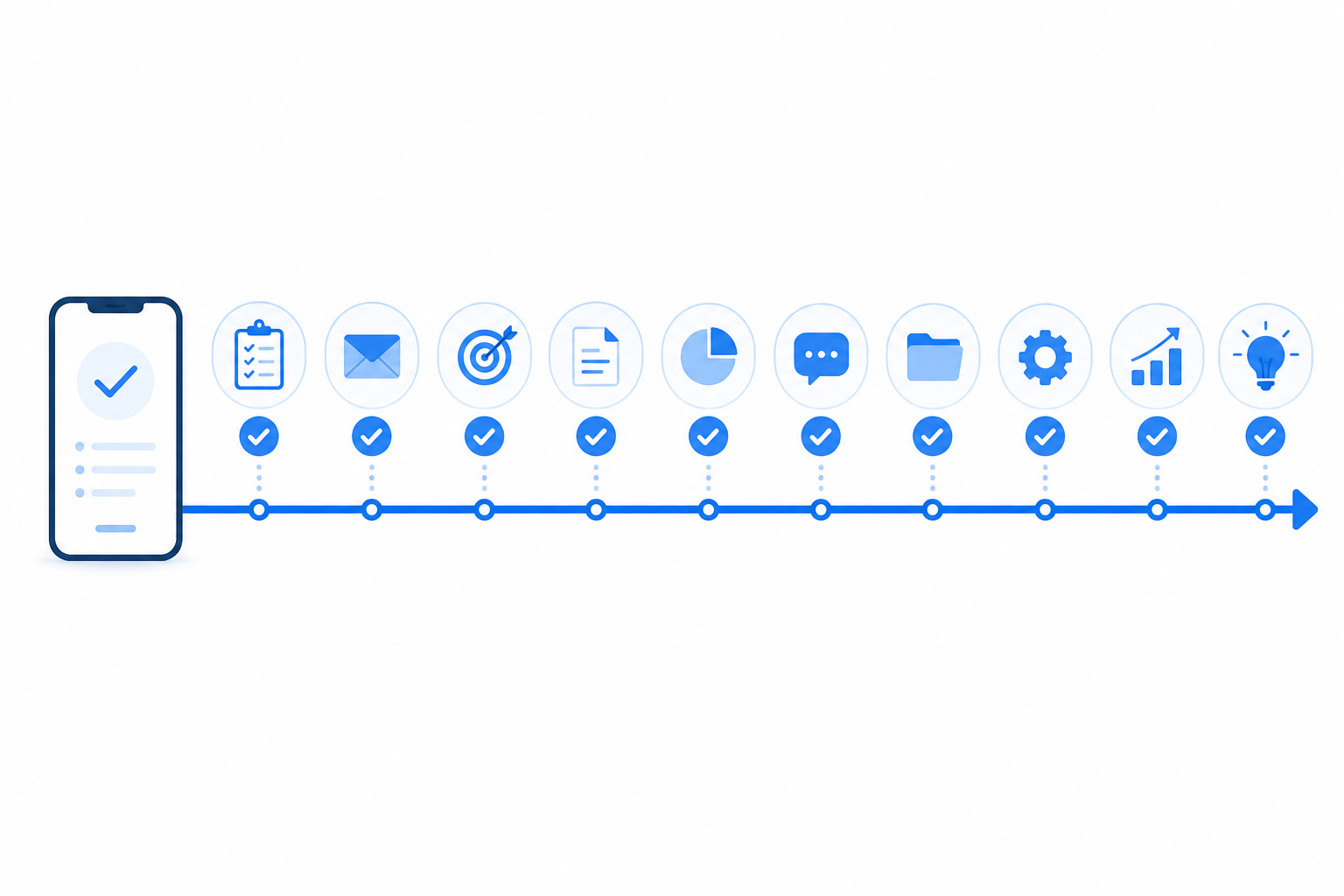
Claudeスマホアプリでできること10選を振り返ります。
- ①名刺を写真に撮って、相手の情報をテキストにする
- ②ホワイトボードや黒板の文字を読み取って整理する
- ③商品・メニューの写真からお知らせ文を作る
- ④Googleの口コミに返信する文章を書く
- ⑤予約・来店前のリマインドメッセージを作る
- ⑥問い合わせへの返信下書きを1分で作る
- ⑦SNS(Threads・Instagram)の投稿文を3案作る
- ⑧スタッフへの伝達メモを箇条書きにする
- ⑨よくある質問(FAQ)と回答をまとめる
- ⑩週のタスクを整理・優先順位づけする
いずれも、スマホ1台でできる・PCは不要・無料プランで始められるものです。
AIを使い始める最初のハードルは「やってみること」です。AIに書かせて、自分は確認と判断だけ——まずその1歩から踏み出してみてください。
LINE公式アカウント(エルメ)の構築をプロに任せたい方へ
弊社はL Message(エルメ)認定代理店として、250件以上のLINE公式アカウント構築に携わってきました。「自社に合う設計で、構築まで任せたい」という方向けに、構築代行の無料相談を受け付けています。サイトのLINEボタンからお気軽にご相談ください。
※無料相談は、構築のご依頼をご検討中の方向けです。ツールの使い方サポートや戦略のみのご相談は、顧問サービス(有料)にて承っております。

LINE構築/運用代行に関するご相談など以下から可能です
メールでのお問い合わせ希望の方は以下からお願いします
※営業メール・相互リンクなどLINE構築代行に関係のないお問い合わせはご遠慮ください