Claude Code VSCode拡張の使い方|黒い画面なし

「Claude Codeを使ってみたいけれど、あの黒い画面が怖い」「AIに勝手にファイルを書き換えられたらどうしよう」。
そう感じて、導入の一歩目で止まっている方は少なくありません。
紹介記事の多くはコマンドの入力から始まるため、最初の画面で手が止まってしまいがちです。
ただ、VS Code向けの拡張機能を使えば、コマンドを一度も打たずにClaude Codeを始められます。
しかも、AIがやろうとした変更は元の内容と並べて表示され、1つずつ目で見て承認できます。
この記事では、拡張機能の導入から画面の見方、変更を承認する流れ、任せる範囲の決め方までを順番に解説します。
Claude Code VSCode拡張とは?ターミナル版との3つの違い
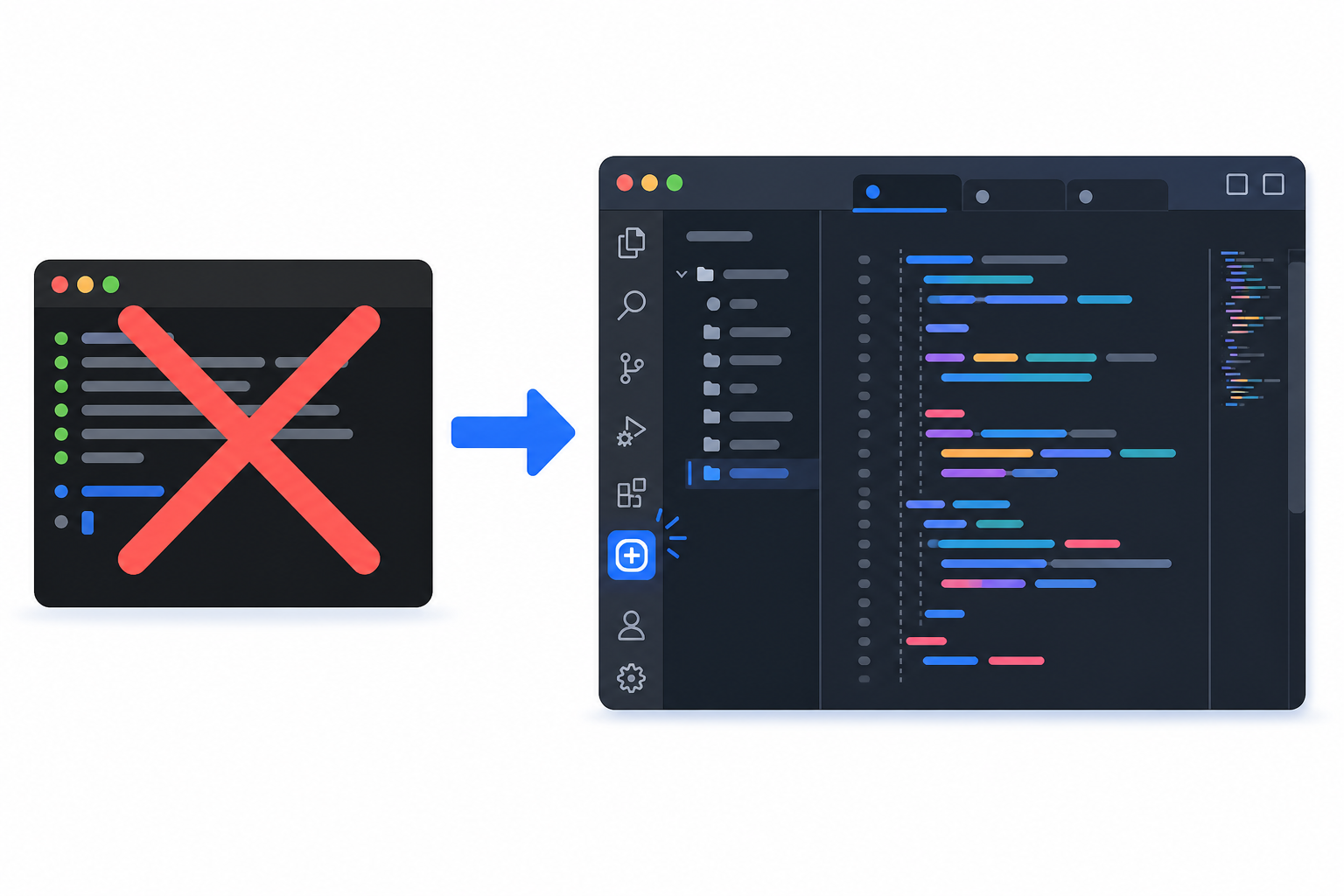
Claude Code VSCode拡張とは、VS Codeの中にClaude Codeのチャットパネルを追加する拡張機能です。
正式な名称は「Claude Code」。発行元はAnthropic、拡張IDは anthropic.claude-code です。
いつも使っているエディタの右側(または左側)にパネルが1つ増えるだけ、と考えると分かりやすいはずです。
拡張版とターミナル版は何が違うのか(入力・確認・履歴の3点)
違いは大きく3つです。
| 比べる点 | ターミナル版(CLI) | VSCode拡張 |
|---|---|---|
| 入力する場所 | 黒い画面にコマンドを打つ | エディタ内のパネルに書く |
| 変更の確認 | 文字の羅列で差分を読む | 元の内容と変更案が左右に並ぶ |
| 会話の履歴 | コマンドで呼び出す | 一覧から検索して開ける |
とくに効くのが2つめの「変更の確認」です。
何が書き換わるのかを画面で見てから、許可するかどうかを決められます。
「黒い画面なし」で使える範囲と、ターミナルが必要になる場面
ここは正直に線を引いておきます。
拡張機能は自前のCLIを内蔵しているため、パネルで使う分にはコマンド入力もインストール作業も発生しません。
ただし、次の2つだけは別途CLIの導入が必要です。
- ターミナルで
claudeと打って起動したい場合 claude mcp addで外部ツール(MCPサーバー)を追加する場合
拡張機能はPATHに claude を追加しないため、この2つは拡張機能だけでは完結しません。
逆に言えば、それ以外の使い方はすべてパネルの中で完結します。
拡張とターミナル版、どちらを選べばいいか
選び方はシンプルです。
- 画面を見ながら1つずつ承認したい・コマンドを覚えたくない→ VSCode拡張
- タブ補完など、CLIだけの操作感が必要 → ターミナル版
- 迷うなら両方入れてよい(会話の履歴は共有されます)
両方入れた場合、ターミナルで claude --resume と打てば、パネルで進めた会話の続きを開けます。
そもそもClaude Codeが何をするものかから知りたい方は、Claude Codeとは?の入門記事を先に読むと理解が早くなります。
Claude Code VSCode拡張の導入手順【4ステップ】Windows・Mac共通
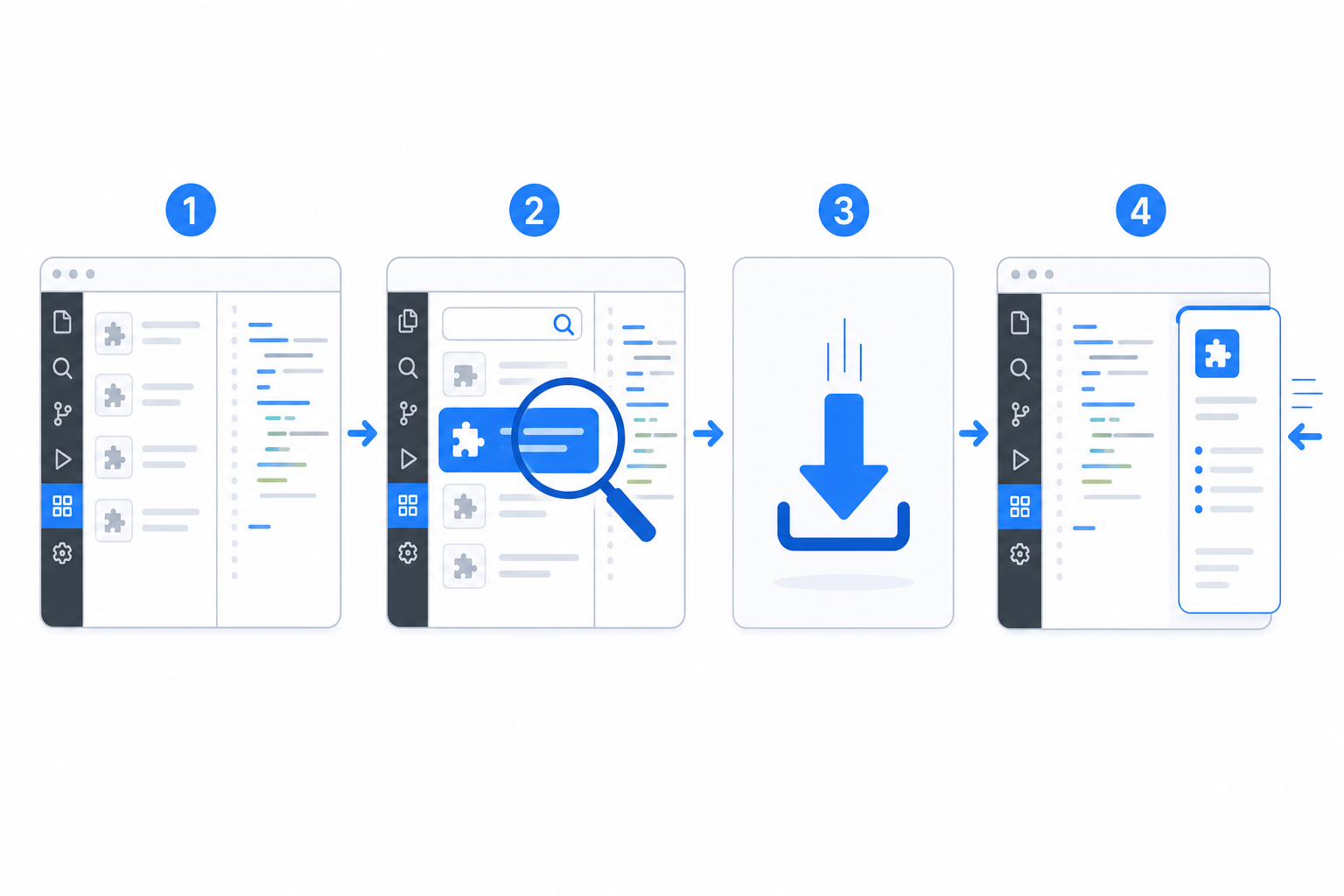
ここからが実際の導入です。手順は4つ、いずれもクリックと検索だけで終わります。
事前に必要なもの(VS Code 1.94.0以上・有料のClaudeプラン)
先に2つだけ確認してください。
- VS Code 1.94.0以上(メニューのHelp → Aboutでバージョンを確認できます)
- 有料のClaudeプラン(Pro・Max・Team・Enterprise)またはClaude Consoleアカウント
APIキーの購入や貼り付けは不要です。サインインはブラウザで完結します。
プランの料金は変わることがあるため、最新の料金は公式サイトでご確認ください。
1. 拡張機能ビューを開いて「Claude Code」を検索する
VS Codeを開き、拡張機能ビューを表示します。
- Windows・Linux:Ctrl+Shift+X
- Mac:Cmd+Shift+X
左側に検索欄が出るので、「Claude Code」と入力します。
2. インストールする(拡張ID anthropic.claude-code・発行元Anthropic)
検索結果には名前の似た拡張機能が並ぶことがあります。
押す前に、次の2点を必ず確認してください。
- 発行元がAnthropicであること
- 拡張IDが
anthropic.claude-codeであること
確認できたら「インストール」を押します。ここまでで、いわゆる導入作業は終わりです。
3. パネルを開く(4つの入口から好きなものを使う)
起動の入口は4つ用意されています。どれを使っても開くものは同じです。
- エディタ右上のSparkアイコン(ファイルを開いている時だけ表示)
- アクティビティバーのSparkアイコン(常に表示・過去のセッション一覧が開く)
- コマンドパレット(Cmd+Shift+P/Ctrl+Shift+P で「Claude Code」)
- ステータスバー右下の「✱ Claude Code」(ファイルを開いていなくても押せる)
パネルはドラッグで移動でき、右サイドバー・左サイドバー・エディタタブのどこにでも置けます。
4. ブラウザでサインインする(APIキーは不要)
初回はサインイン画面が出ます。ボタンを押すとブラウザが開くので、そこで承認するだけです。
キーの文字列をコピーして設定ファイルに貼り付ける、といった作業は一切ありません。
インストールしたのにアイコンが出ないときの対処
アイコンが見当たらない時は、上から順に試してください。
- ファイルを1つ開く(フォルダを開いただけでは、エディタ右上には表示されません)
- VS Codeが1.94.0以上か確認する
- コマンドパレットから「Developer: Reload Window」を実行する
- 他のAI系拡張機能を一時的に無効にする
- ワークスペースの信頼を確認する(制限モードでは動きません)
ターミナルからの導入手順も知りたい方は、Claude Code 使い方【非エンジニア向け】完全ガイドで解説しています。
ここまでは、早ければ10分ほどで終わります。
ただ、実際に手が止まるのはこの先の「何をどう頼むか」です。入れただけでは何も起きません。
Claude Code VSCodeの使い方|画面の見方と最初の指示【3ステップ】
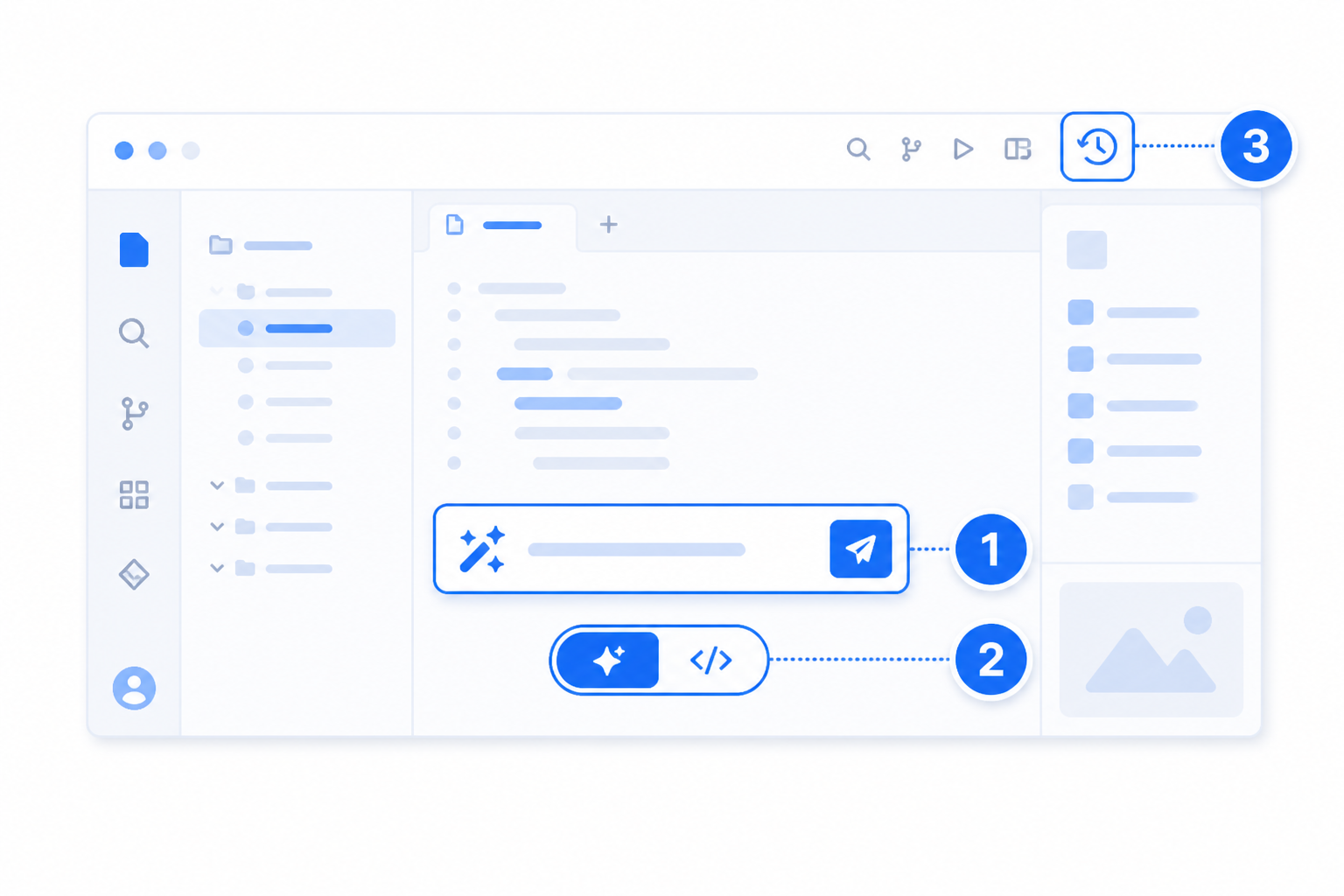
まずパネルのどこに何があるかを押さえます。
- 中央下の入力欄:日本語でやりたいことを打ち込む場所
- 入力欄の下のモード表示:任せる範囲を切り替える
- 上部のSession historyボタン:過去の会話を探す
- 残りのコンテキスト量の表示:1回の会話でどれだけ話せるかの目安
1. パネルに日本語でやりたいことを書く(改行はShift+Enter)
難しい書き方は要りません。やってほしいことをそのまま書きます。
- 「このフォルダのPDFをまとめてテキストにして」
- 「この表から月ごとの合計を出して」
- 「このファイルの中で使われていない項目を洗い出して」
Enterで送信されます。改行したい時はShift+Enterです。
途中で送信されてしまうのが嫌な方は、設定の useCtrlEnterToSend をONにしてください。
Ctrl/Cmd+Enterでの送信に変わり、Enterは改行になります。
指示の書き方そのものでつまずく場合は、AIプロンプトの書き方を参考にしてください。
2. 気になる行を選んで渡す(Option+K/Alt+K)
エディタで選択したテキストは、そのままClaudeから見えています。
入力欄の下に、いま何行選んでいるかが表示されます。
行番号まで指定して渡したい時は、Option+K(Mac)/Alt+K(Windows・Linux)を押します。
@app.ts#5-10 のような参照が入力欄に差し込まれます。
@ に続けてファイル名やフォルダ名を打つ形でも指定でき、部分一致で候補が出ます。
3. 会話を分ける・前の会話に戻る(Session history)
パネル上部の「Session history」から、過去の会話をキーワードや期間で探して再開できます。
新しい会話には自動でタイトルが付くため、後から探しやすくなっています。
別件を並行して進めたい時は、Open in New Tab(Cmd+Shift+Esc/Ctrl+Shift+Esc)で分けてください。
1つの会話に話題が混ざると、指示の精度が落ちます。
変更は承認・却下・指示し直しの3択|勝手に書き換えられない仕組み
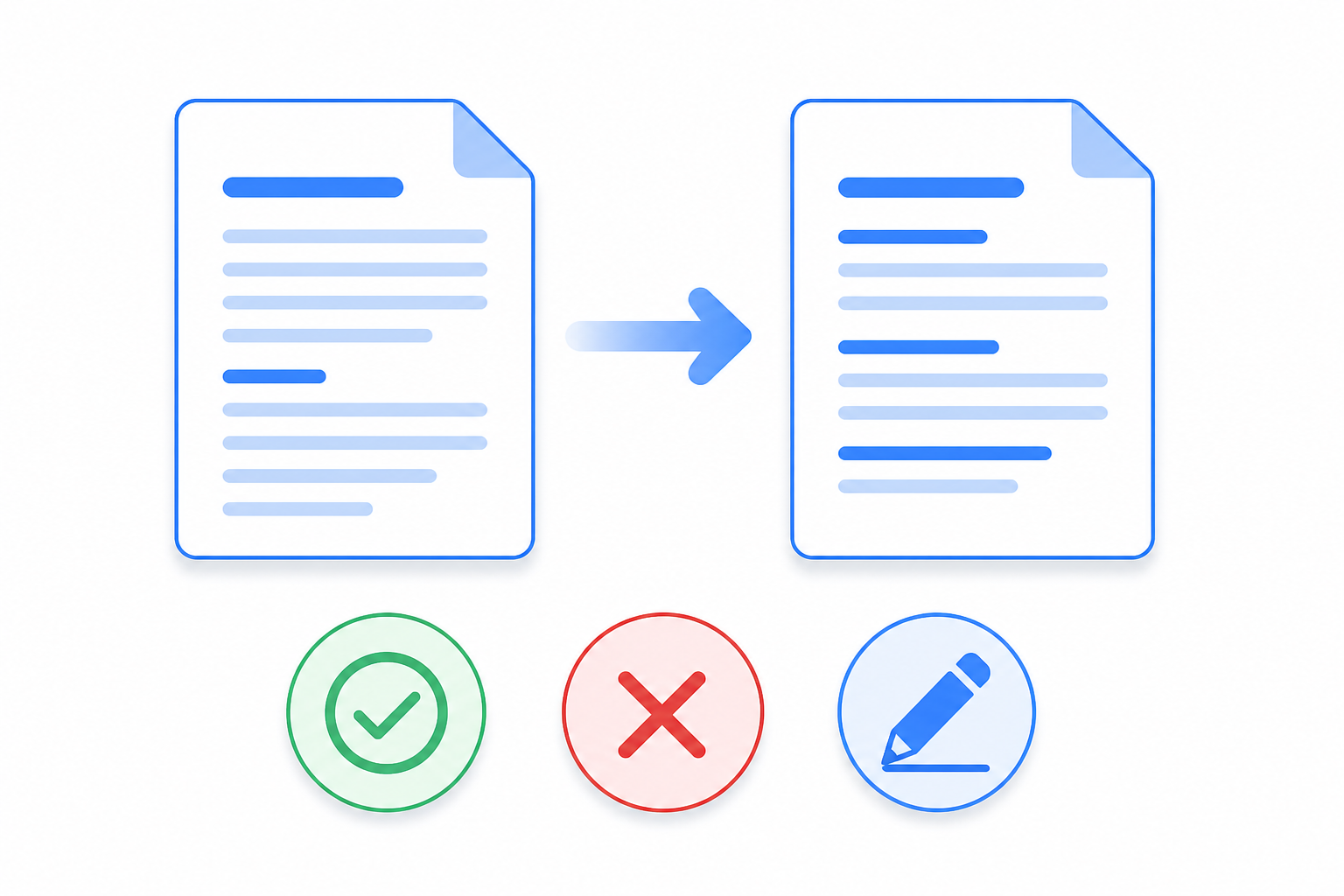
ここが、この記事でいちばんお伝えしたい部分です。
AIが勝手にファイルを書き換えることはありません。編集の前に、必ず許可を求められます。
元の内容と変更案が左右に並んで出る
Claudeがファイルを編集しようとすると、画面に差分が表示されます。
左に元の内容、右に変更案。どの行がどう変わるのかが色付きで並びます。
そこで選べるのは3択です。
- 承認する:そのまま反映する
- 却下する:反映せずに取りやめる
- 別の指示を出す:「ここは触らないで」と伝え直す
コードが読めなくても、「何行変わるのか」「どのファイルが対象か」は目で見て判断できます。
差分の画面で自分で直してから承認する
変更案が惜しい時は、その画面で自分の手で直してから承認することもできます。
手を入れた場合、編集した事実はClaudeにも伝わります。
元の提案のまま進んでいると思い込まれず、続きの作業に反映されます。
承認したあとに間違いに気づいたら|3つの巻き戻し
「承認してしまったが、やっぱり違った」。これも戻せます。
パネルのメッセージにマウスを乗せると巻き戻しのボタンが出て、3つから選べます。
- 会話をここから分岐させる:コードは残したまま、指示だけやり直す
- コードをここまで戻す:会話は残したまま、ファイルだけ元に戻す
- 両方戻す:完全にその時点の状態へ戻る
1回承認したら後戻りできない、という仕組みではありません。
【弊社の実例】この形で作って動かしているもの
弊社では、弊社で作ったツールでSNSのAPIに接続し、投稿ごとの表示回数や反応のデータを自動で取得・蓄積しています。
毎回スクリーンショットを撮って集計する作業がなくなり、「数字を集める作業」がゼロになりました。
集まったデータの週次分析も、そのままAIに任せています。
作る過程は特別なことをしていません。日本語で頼み、出てきた変更を画面で見て承認する。その繰り返しです。
ただし、画面の上で1つずつ確認できても、「何を作らせるか」を決めるのは人の仕事として残ります。
どのデータを集めれば判断に使えるのか。ここは指示を出す側が決める必要があります。
任せる範囲を決める権限モード3つ|Manual・Plan・Edit automatically

「毎回確認するのは面倒」「でも全部任せるのは不安」。その調整が権限モードです。
入力欄の下にあるモード表示をクリックすると、その場で切り替えられます。
Manual|ファイルの編集前に毎回確認する
ファイルの編集と、ほとんどのコマンドの実行前に、毎回許可を求められるモードです。
確認の回数は増えますが、知らないうちに何かが変わることがありません。
始めたばかりのうちは、これで十分です。
Plan|先に計画を出させて、読んでから承認する
何をするかの計画を先に出し、承認を待つモードです。
計画はMarkdownの文書として開くので、そこにコメントを書き込んで「ここはこうして」と返せます。
手順が複数にまたがる作業を頼む時に向いています。
Edit automatically|確認なしで編集させる
確認を挟まずに編集が進むモードです。速い反面、何が変わったかを後から追う必要があります。
出所の分からないコードやファイルを扱う時は使わず、VS Codeの制限モードと手動での承認を併用してください。
最初はどれを選ぶか・初期値を変える設定
順番としては、不安なうちはManual、任せ方が分かってきたらPlanがおすすめです。
Edit automaticallyは、内容を自分で判断できるようになってからで十分間に合います。
新しい会話の初期値は、設定の claudeCode.initialPermissionMode で変更できます。
VSCode拡張を仕事で使う4つの場面|画面を見ながら任せられること

プログラムを書く用途以外でも、日々の作業に使えます。
共通しているのは、実行前に何が起きるかを画面で確認できるという点です。
1. フォルダの中のファイルを整理する
ファイル名の付け直し、形式の変換、不要ファイルの洗い出しなどを頼めます。
実行前に対象の一覧が画面に出るので、消してほしくないものはその場で却下できます。
2. CSVを読ませて集計する
@ でCSVファイルを指定し、「月ごとの合計を出して」と頼むだけです。
関数の書き方を調べる時間がなくなり、集計そのものに集中できます。
3. 作ったものをその場で開いて確認する
作られたファイルはエディタのタブでそのまま開きます。
別のソフトに移らずに中身を見て、気になる箇所をその場で直せます。
統合ターミナルに出た内容も @terminal:名前 の形で渡せます。
4. 外部のツールに繋ぐ(MCPの追加だけはターミナルが必要)
MCPを使うと、社内で使っている他のツールとClaudeを繋げられます。
ただしMCPサーバーの追加だけは統合ターミナルで claude mcp add を使うため、ここは別途CLIの導入が必要です。
追加したあとの管理は、パネルで /mcp と打てば行えます。
弊社ではClaude Codeでツールを作ることで、LINE公式アカウントの運用ツールであるエルメの簡単な設定などをAIでできるようにしています。
MCP連携ができるため、メッセージの作成まわりやデータの取得が可能です(2026年6月現在)。
データ取得はAIがそのまま引っ張ってきてくれるので、取得した数字を使った分析までひと続きで任せられます。
ここまで読んで、作業自体は任せられそうだと感じた方も多いはずです。
ただ、AIに任せられるのは手を動かす部分だけです。どの業務を切り出すか、LINE公式アカウント側とどう繋ぐかを決めるのは、人の仕事として残ります。
切り出す業務の選び方は、AI業務効率化の始め方【5ステップ】にまとめています。
よくある質問|Claude Code VSCode拡張の使い方

Q. プログラミングの知識がなくても使えますか?
使えます。指示は日本語で書けるため、知識ゼロからでも始められます。
ただし「何をさせたいか」を具体的に伝える力は必要です。
まずはファイルの整理や集計など、結果を目で確かめられる小さい作業から試してください。
Q. 料金はかかりますか?無料で使えますか?
有料のClaudeプラン(Pro・Max・Team・Enterprise)またはClaude Consoleアカウントが前提です。
APIキーの購入や設定は不要です。金額は改定されることがあるため、最新の料金は公式サイトでご確認ください。
プランの選び方を含めた全体像はClaude Code 使い方【非エンジニア向け】完全ガイドで解説しています。
Q. ターミナル版(CLI)も入れる必要がありますか?
パネルで使う分には不要です。
ターミナルで claude と打ちたい場合と、MCPを追加する場合だけ別途CLIの導入が必要になります。
両方入れると会話の履歴は共有され、ターミナルで claude --resume から続きを開けます。
Q. Cursorなど他のエディタでも使えますか?
VS Codeのフォークにも導入できます(Open VSXレジストリ経由)。
手順は同じで、エディタ側の拡張機能ビューで「Claude Code」を検索してインストールします。
Q. AIが勝手にファイルを消してしまうことはありませんか?
Manualモードなら、編集の前に毎回確認が入ります。
承認したあとも、チェックポイントからコードだけを元に戻せます。
出所の分からないコードを扱う時は、VS Codeの制限モードを併用してください。
まとめ|黒い画面を触らずにClaude Codeを始める
要点を整理します。
- 拡張機能はVS Codeの中にパネルが増えるだけ。CLIは内蔵されている
- 導入は4ステップで、コマンド入力は発生しない
- 変更は承認・却下・指示し直しの3択から選べる
- 権限モード(Manual・Plan・Edit automatically)で任せる範囲を決められる
- 戻したい時はチェックポイントで会話・コード・両方から選んで巻き戻せる
- ターミナルが要るのは
claudeコマンドとMCPの追加だけ
黒い画面が不安で止まっていたのなら、その理由はもう消えています。
一方で、手を動かす部分を任せられても、どの業務から切り出すかは自社で決める必要があります。
とくにLINE公式アカウントのように、お客様と直接つながる仕組みと繋ぎ込む場合は、設計の順番を間違えると配信事故につながります。
ここは一人で組むより、実際に構築してきた相手と一緒に決めたほうが早く進みます。
LINE公式アカウント(エルメ)の構築をアドバイザーと一緒に進めたい方へ
弊社はL Message(エルメ)認定代理店として、250件以上のLINE公式アカウント構築に携わってきました。「自社に合う設計で、構築まで任せたい」という方向けに、構築代行の無料相談を受け付けています。サイトのLINEボタンからお気軽にご相談ください。
※無料相談は、構築のご依頼をご検討中の方向けです。ツールの使い方サポートや戦略のみのご相談は、顧問サービス(有料)にて承っております。

LINE構築/運用代行に関するご相談など以下から可能です
メールでのお問い合わせ希望の方は以下からお願いします
※営業メール・相互リンクなどLINE構築代行に関係のないお問い合わせはご遠慮ください