Claude Codeサブエージェントの使い方【5ステップ】

「長い作業を1本のチャットで頼むと、途中から指示が混ざっていませんか?」
「役割を分けろと聞いたけれど、何をどう分ければいいのか分からない」
1人のAIに全部を頼んでいるうちは、指示を出し直す手間だけが増えていきます。前に伝えたはずのことが守られず、同じ説明を何度も打ち直す。心当たりのある方は多いはずです。
サブエージェントとは、役割を1つだけ持たせた別のAIに作業を渡し、結果だけを受け取る仕組みです。
この記事では、Claude Codeサブエージェントの仕組み・作り方【5ステップ】・おすすめの役割分担・並列で動かすときの注意点・費用まで解説します。
Claude Codeサブエージェントとは?1本のチャットで精度が落ちる理由

結論から言うと、サブエージェントは「別の場所で作業してもらい、結果だけ受け取る」ための仕組みです。
1本のチャットが途中から崩れるのは、AIの能力が落ちるからではありません。やり取りが増えて、会話に残っている情報が多くなったことが原因です。
1つのチャットで全部やると、最初に出した指示が効かなくなる
1つの会話で調べものも下書きも修正も全部やると、前半に出した「この言い回しは使わないで」が、後半のやり取りに埋もれます。
AIは会話の全体を見て返事を組み立てるため、情報が増えるほど、どれが今の指示でどれが過去の材料かの区別がつきにくくなります。
- 調べた資料の中身が会話に丸ごと残り、後半の指示を押し出す
- 途中で方針を変えると、古い方針と新しい方針が両方残る
- やり直しの回数が増えるほど、会話がさらに膨らむ
つまり、指示が守られなくなるのは会話の設計の問題です。
サブエージェントは自分専用の会話の場所で動く
サブエージェントは、メインの会話とは別のコンテキスト(自分専用の会話の場所)で作業します。
渡されるのは「今回やってほしいこと」だけ。作業中に読んだ資料や試行錯誤は、そのサブエージェント側に留まります。
そしてメインの会話に返ってくるのは結果だけです。だから何本調べものをさせても本体の会話は汚れません。
最初から入っている3つの担当とヘルパー3つ
Claude Codeには、最初から使える担当が用意されています。
- Explore:読み取り専用の調べもの担当。WriteとEditは使えず、ファイルを壊す心配がない
- Plan:プランモードで働く、計画づくりのための読み取り専用の調査担当
- General-purpose:全ツールが使える何でも屋
加えてヘルパーとしてclaude・statusline-setup・claude-code-guideの3つが入り、合わせて3種+ヘルパー3種です。
「組み込みは5つ」と書いている記事もありますが、公式ドキュメントの記載とは一致しません。
「ExploreはHaikuで動く」は古い情報
以前のExploreは軽いモデルで固定されていましたが、v2.1.198以降はメイン会話のモデルを引き継ぎます(Claude APIでは上限がOpus)。
「Exploreは常にHaikuだから安い」という前提で読むと、実際の消費と食い違います。
安く保ちたい場合は、同じ名前で自作の定義ファイルを作り、model: haiku と書いて上書きするのが確実です。
Claude Code自体がまだ手探りという方は、Claude Codeとは?非エンジニアの使いどころもあわせてご覧ください。
Claude Codeサブエージェントの作り方・使い方【5ステップ】

まず、最新の仕様で1つお伝えすることがあります。/agents コマンドは、もう作成ウィザードを開きません(v2.1.198以降)。
実行すると「Claudeに頼むか .claude/agents/ を直接編集してください」という案内が出るだけです。
つまり今の作り方は「Claudeに頼む」か「ファイルを自分で書く」の2つだけ。画面の手順を覚える必要がなくなった分、コードを書かない人にはむしろ易しくなりました。
起動や基本操作から確認したい方は、Claude Code 使い方【非エンジニア向け】完全ガイドを先にご覧ください。
1. 任せる役割を1つに決める
最初にやることは機能を調べることではなく、1体に任せる役割を1つに絞ることです。
役割が2つ以上あると、Claude側も「今はどっちの仕事として呼べばいいのか」を判断できません。
- 良い例:社内資料を読んで質問に答えるだけの担当
- 良い例:文章を読んで誤字と言い回しだけを指摘する担当
- 避けたい例:調べて書いて公開まで面倒を見る担当
2. 置き場所を決めてファイルを作る
定義ファイルの置き場所は2つあります。
.claude/agents/:プロジェクト用。この案件のフォルダでだけ使える~/.claude/agents/:個人用。どの案件でも使える
同じ名前が両方にある場合は上位の場所が勝ちます(管理設定>CLIの指定>プロジェクト>個人>プラグインの順)。
サブフォルダに分けて整理しても構いません。識別は name だけで決まります。
ファイルを置くと数秒で検知されるため、基本は再起動不要です。ただしagents フォルダ自体を新しく作った直後だけは再起動が要ります。
3. name と description を書く(必須はこの2つだけ)
ファイルの先頭に置く設定(フロントマター)で、必須は name と description の2つだけです。
ここが勘所で、description は「何をするか」ではなく「いつ呼んでほしいか」を書く欄です。
実際の定義ファイルは、これくらい短いもので動きます。
---
name: shiryo-reader
description: 社内資料の内容を確認したいときに使う。過去の議事録や仕様メモから該当箇所を探して答える。
tools: Read, Grep, Glob
model: haiku
---

あなたは社内資料の確認担当です。
- 答えは必ず渡された資料の中から探す
- 資料に無いことは「資料に記載なし」と答える
- 引用したファイル名を必ず添える
3本線で囲まれた上の部分が設定、その下がこの担当への指示書です。
この「いつ呼んでほしいか」の書き方でつまずく方が多いので、AIプロンプトの書き方もあわせて参考にしてください。
任意の項目には tools/disallowedTools/model/permissionMode/maxTurns/skills/memory/background などがありますが、最初から全部埋める必要はありません。
4. 使える道具を絞る(tools と disallowedTools)
次に、その担当に持たせる道具を決めます。
tools:使ってよい道具の許可リストdisallowedTools:使わせない道具の拒否リスト
両方を書いた場合は、拒否リストが先に適用されます。
調べもの担当なら読み取りだけに絞るのが安全です。書き換えの道具を持たせなければ、ファイルを壊す事故は起きません。
5. 呼んで動きを見て、ズレた行を直す
作ったら呼んでみます。呼び方は3つです。
- 自動委任:
descriptionを見てClaudeが自分で判断して呼ぶ - 指名:
@agent-<名前>と書いて直接呼ぶ - セッション全体:起動時に
--agent <名前>を付けて、その役割のまま使う
思ったとおりに呼ばれないとき、定義を全部書き直す必要はありません。
直すのは description の1〜2行だけです。「議事録を確認したいとき」と自分が言うなら、その言葉をそのまま入れる。それだけで呼ばれるようになります。
ファイルは10分で作れますが、何を任せるかは別の話です
ここまでの5ステップは、慣れれば10分で終わります。
ただし、定義ファイルが作れることと、1体に何を任せるかが決まることは別の話です。書き方が分かっても、自社の仕事のどこで線を引くかが決まっていなければ担当は作れません。
そこで次は、実際に何を分けると効くのかを見ていきます。
Claude Codeサブエージェントのおすすめ5選|何を分けると効くか
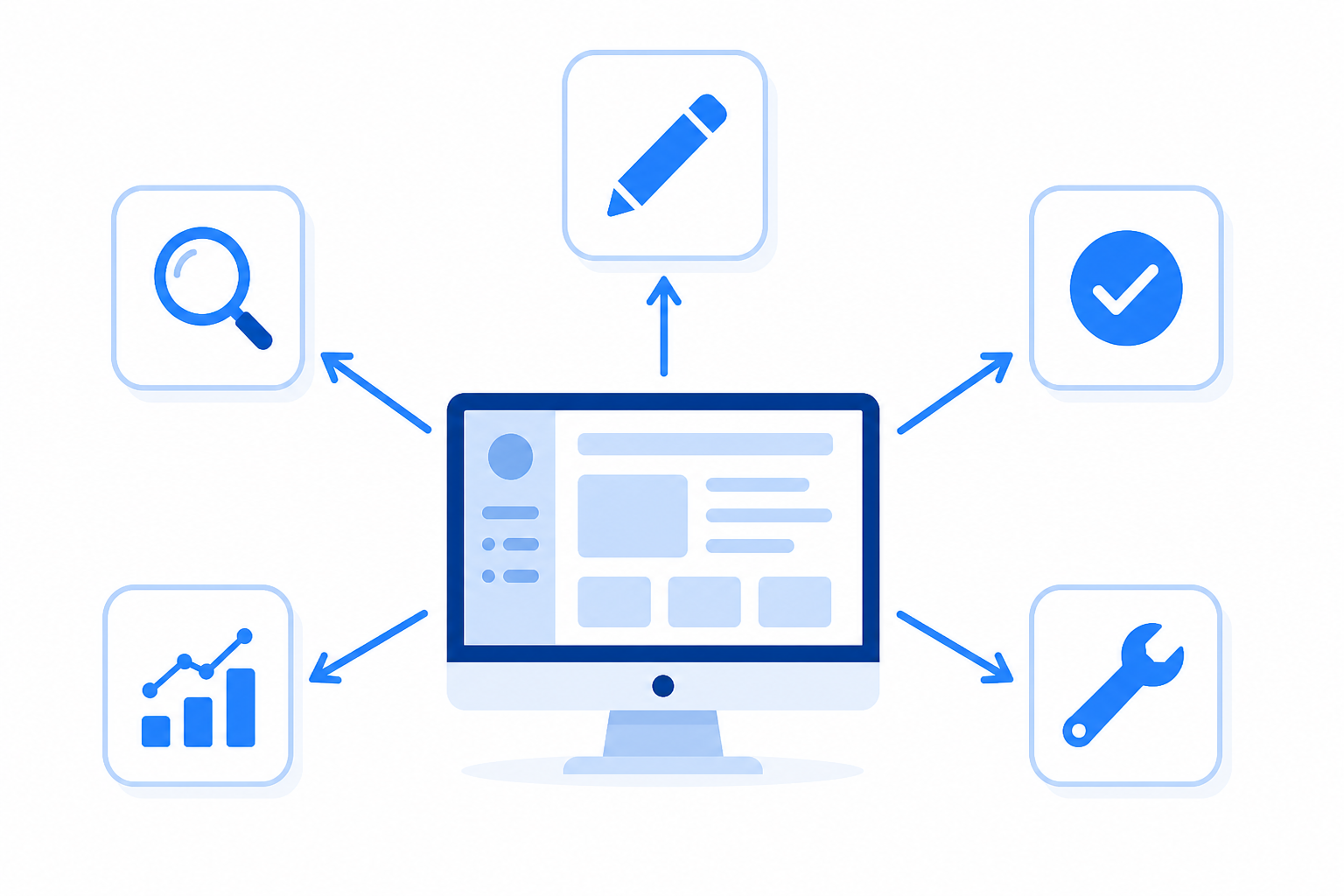
既製の定義ファイルを集めても、たいてい使われないまま終わります。仕様は変わりますし、他社の業務に合わせたものは自社の言葉で書かれていないからです。
大事なのは「自社の何を分けると効くか」のほうです。
分けると効く作業の3条件
次の3つのどれかに当てはまる作業は、分けると効きます。
- 出力が大量に出る作業:調べもの・ログ確認など、読んだ量がそのまま会話を圧迫するもの
- 同じ指示を何度も出している作業:毎回同じ前提を打ち直しているもの
- 使わせたくない道具がある作業:読むだけでいい、書き換えはさせたくないもの
おすすめの担当5つ|調べもの・下書き・点検・数字集め・手直し
非エンジニアの方でも効きやすいのは次の5つです。description の書き出し例も添えます。
- ①調べもの担当(読み取り専用):「過去の資料から該当箇所を探したいときに使う」
- ②下書き担当:「渡した材料をもとに、文章の初稿を書きたいときに使う」
- ③点検・見直し担当:「できあがった文章の誤字と言い回しを確認したいときに使う」
- ④数字を集める担当:「決まった場所から数字を取ってきて表にしたいときに使う」
- ⑤手順どおりに直す担当:「決まった手順で同じ修正を繰り返したいときに使う」
すべて「〜したいときに使う」で終わっています。これが呼ばれる description の形です。
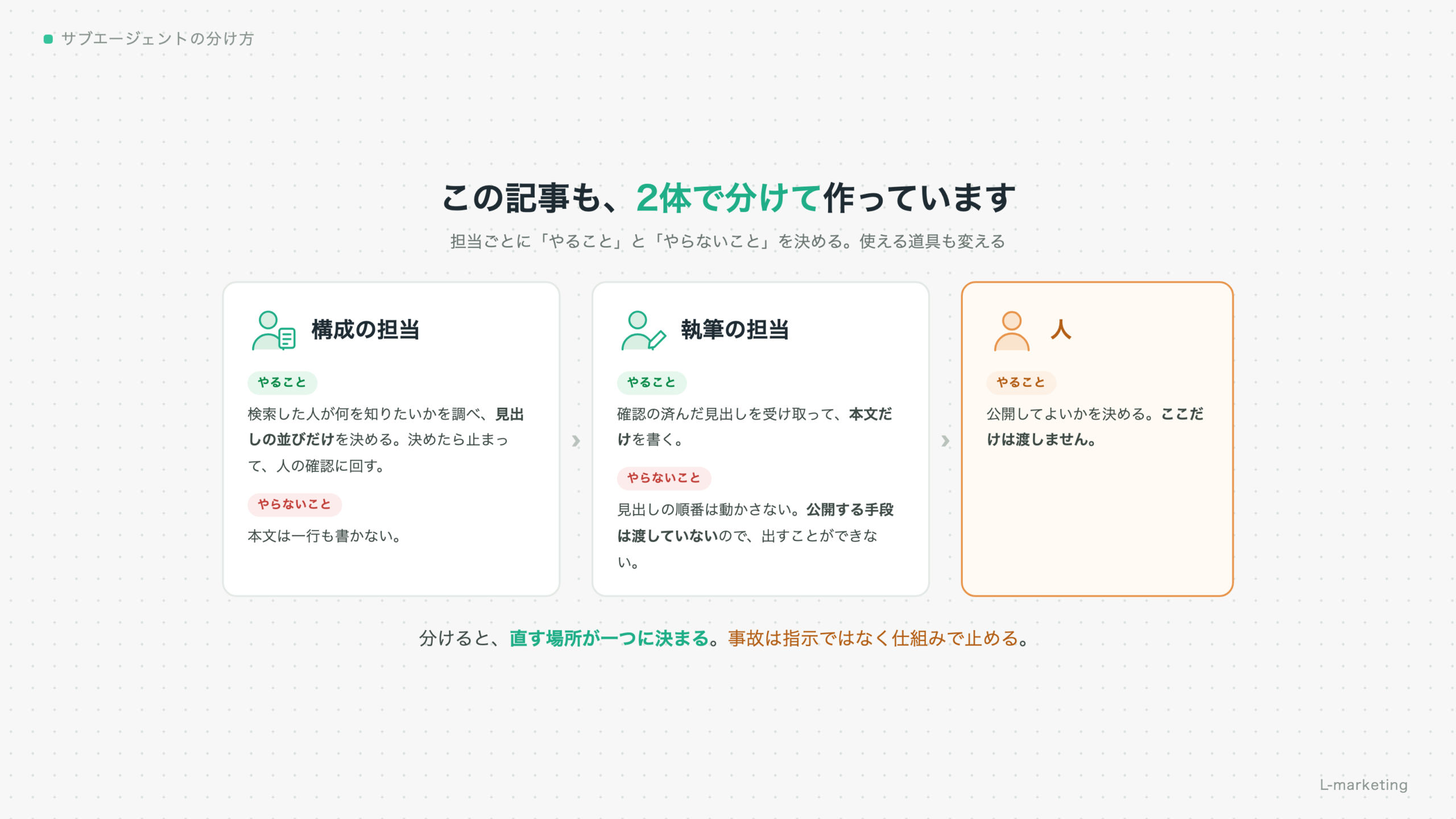
弊社は記事づくりを「構成の担当」と「執筆の担当」に分けています
この記事も、2体のサブエージェントで作っています。何をどう分けているかを、そのままお見せします。
構成の担当は、キーワードを受け取って、検索した人が何を知りたいのかを調べ、見出しの並びだけを決めます。本文は一行も書きません。書き終わったらそこで止まり、人の確認に回します。
執筆の担当は、確認の済んだ見出しを受け取って、本文だけを書きます。見出しの順番は動かしません。そして公開もしません。
分ける前は、1体に「調べて、構成を作って、書いて」まで頼んでいました。すると書いている途中で構成が変わり、最初に決めた見出しと中身がずれていきます。読み返しても、構成が悪いのか文章が悪いのか切り分けられません。
分けたあとは、見出しがずれていれば構成の担当の指示を直し、文章が硬ければ執筆の担当の指示を直す、という形になりました。直す場所が一つに決まります。
使える道具も変えています。執筆の担当には、公開する手段をそもそも渡していません。うっかり出てしまう事故が、指示ではなく仕組みで起きなくなります。公開してよいかを決めるのは人です。
数字を集める担当を切り出した例
弊社では、弊社で作ったツールでSNSのAPIに接続し、投稿ごとの表示回数や反応のデータを取得・蓄積しています。
毎回スクリーンショットを撮って集計する作業がなくなり、「数字を集める作業」そのものが手元から消えました。
逆に分けない方がいい作業3つ
分けることが常に正解ではありません。次の3つは、分けないほうがうまくいきます。
- 行ったり来たりが必要な作業:相談しながら方針を決める場面。結果だけ返されても困る
- 前後で文脈を共有する作業:直前のやり取りを前提にする細かい調整
- 1分で終わる修正:定義ファイルを作る時間のほうが長くなる
社内の役割そのものをどう組み立てるかは、AI社員の作り方【7ステップ】で解説しています。
役割の名前は決められても、線引きは書き出さないと引けません
ここまで読めば、担当の名前は決められるはずです。
ただしどこまでAIに任せて、どこから人が判断するのか。この線引きは、名前を決めただけでは引けません。
弊社の「契約と金額の承認だけは人」という線も、業務を一度書き出したから引けたものです。
サブエージェントを並列で動かす注意点5つ|同時に走らせていい作業とは
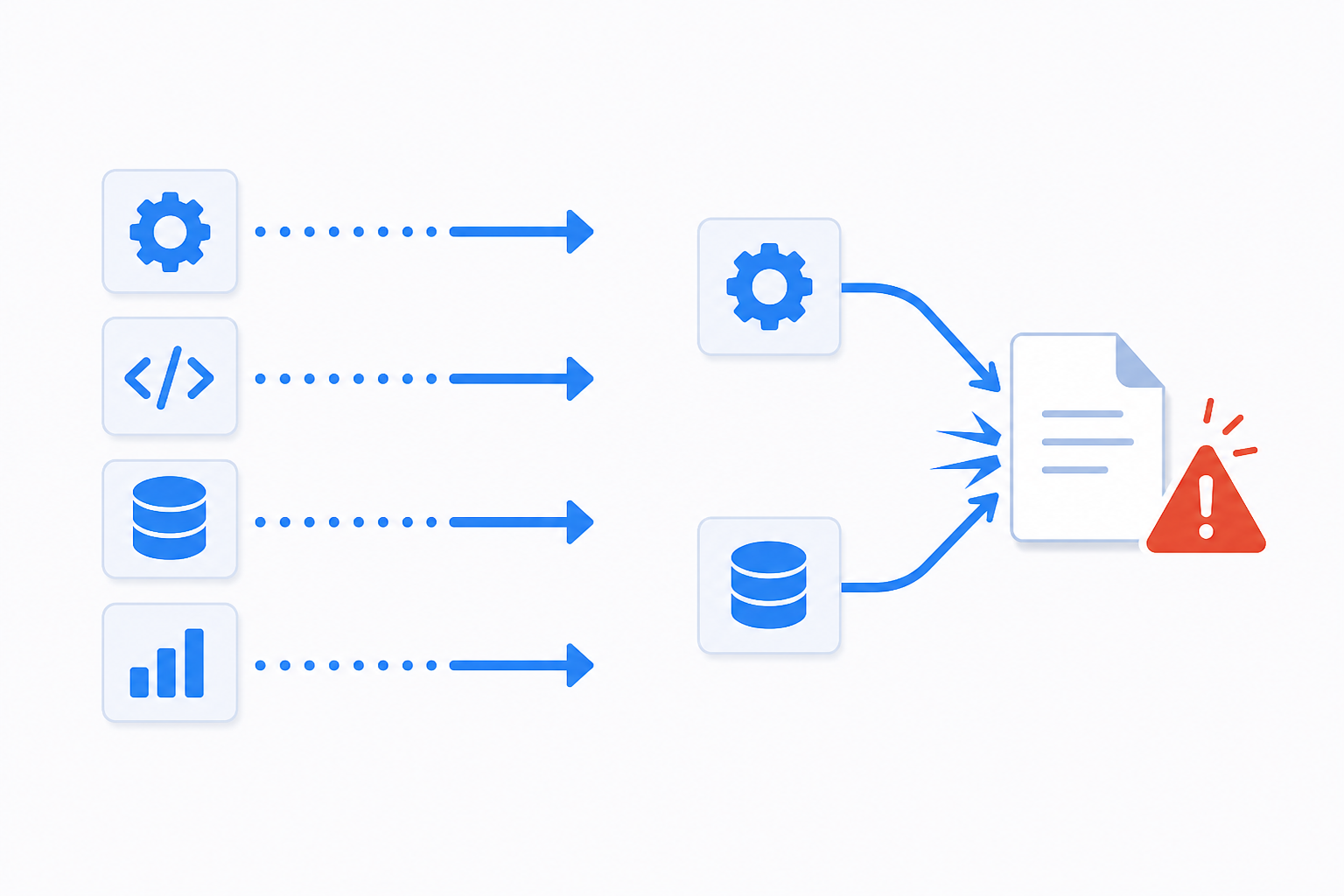
結論から言います。同時に走らせていいのは、互いに関係のない調べものだけです。
公式が示す使い方も2つに整理されています。独立した調査を同時に走らせるか、前の結果を次に渡す逐次チェーンにするかです。
同時に走れるのは既定20体まで
同時に走れるサブエージェントは既定で20体までです。超えると Concurrent subagent limit reached というエラーで失敗し、自動での再試行はされません。
上限は CLAUDE_CODE_MAX_CONCURRENT_SUBAGENTS で変更できます。なお、セッション全体で呼べる総数に上限はありません。
入れ子はメイン会話の下3層まで
サブエージェントは、さらに別のサブエージェントを呼べます。ただし深さはメイン会話の下3層までです。
v2.1.172〜v2.1.216では5層でした。古い記事の数字をそのまま信じないよう注意してください。設定を1にすれば入れ子なしにもできます。
既定はバックグラウンド実行で、背面だと使える道具が減る
ここが「思ったとおりに動かない」の一番の原因です。
現在の既定はバックグラウンド実行で、背面で動くサブエージェントは使える組み込みツールが減ります。
つまり同じ定義ファイルでも前面と背面で挙動が変わるということです。うまく動かないときは、定義を疑う前にまずここを確認してください。
手前の作業を背面に送りたいときは Ctrl+B が使えます。
同じファイルを触る作業は同時に走らせない
同じファイルを書き換える作業を並列にすると、後から終わったほうが前の結果を上書きします。
前の結果が必要な作業も同じです。並列ではなく前の結果を次に渡す逐次チェーンにしてください。
結果が多いとメイン会話が重くなる
何体も同時に返してくると、その結果がメイン会話の文脈を圧迫します。公式ドキュメントでも注意が促されている点です。
対策はシンプルで、返すのは要約だけにさせること。指示書に「結論と根拠だけを返す」と書いておきます。
セッションをまたいで覚えさせる・チームに配る
memory を書くと、会話をまたいで内容を残せます。スコープは3つだけです。
user:~/.claude/agent-memory/<名前>/に保存。全案件で共有project:.claude/agent-memory/<名前>/に保存。公式の推奨既定local:バージョン管理に入れない保存先
自動メモリの設定をオフにしていると効かないため、動かないときはそこも確認してください。
社内の全員に同じ担当を配りたい場合は、.claude/agents/ をリポジトリに入れてバージョン管理に載せるだけです。ファイルを1枚追加すれば、次に更新した人から全員に反映されます。
サブエージェントとClaude Codeエージェントチームの違い【2026年最新】
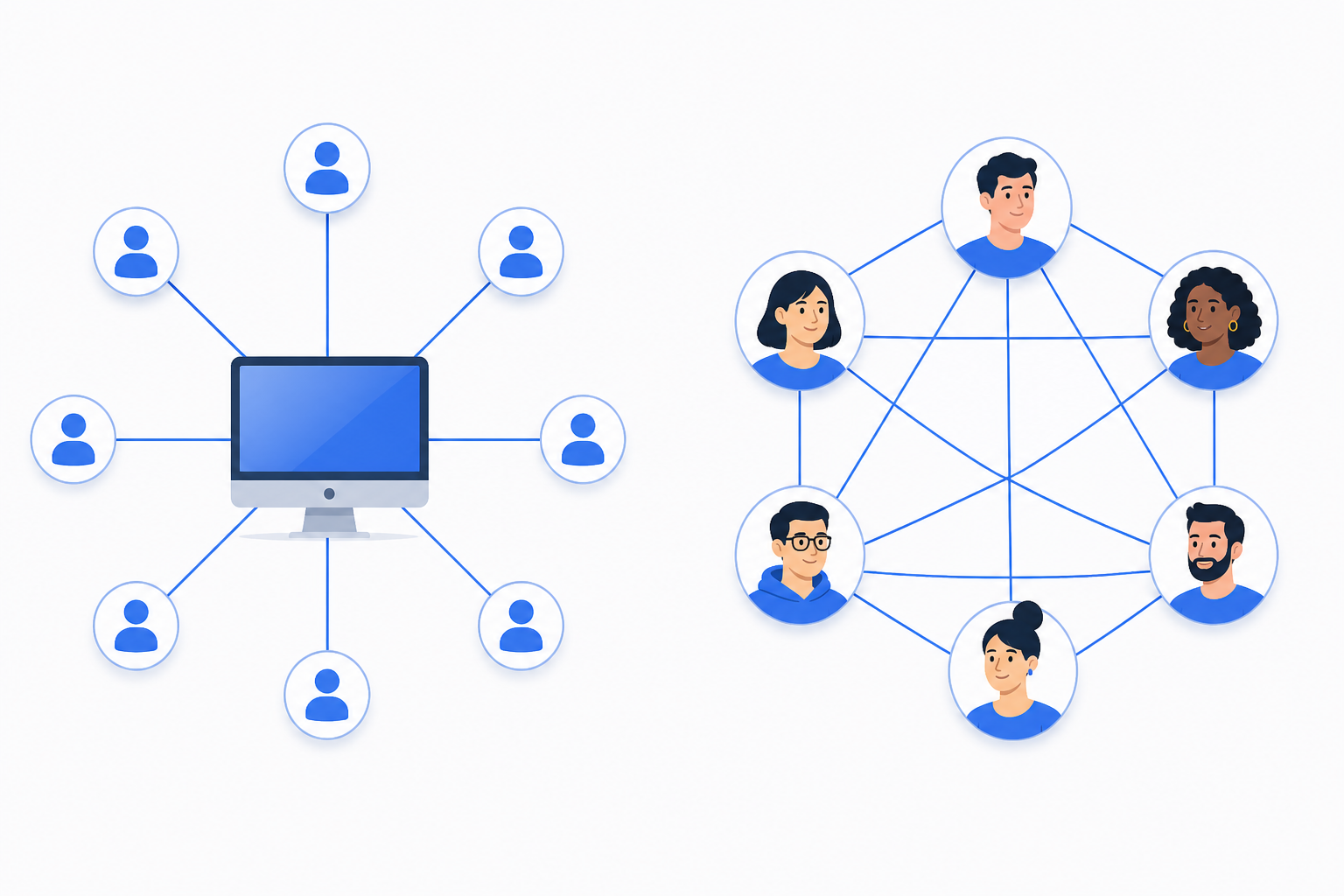
「エージェントチーム」という言葉を見て、サブエージェントと混同する方が増えています。別の機能です。
エージェントチームは実験的機能で既定はオフ
最初に押さえるべき点があります。エージェントチームは実験的機能で、既定ではオフです。
CLAUDE_CODE_EXPERIMENTAL_AGENT_TEAMS=1 を設定しないと動きません。
セッションの再開まわりにも制約が残っています。「今すぐ業務で使える機能」として計画に入れるのは早い、というのが現状です。
違いを表で比較|結果の返し方・仕事の配り方・重さ
| 比べる点 | サブエージェント | エージェントチーム |
|---|---|---|
| 結果の返し方 | 呼んだ相手にだけ返す | 担当同士が直接やり取りする |
| 仕事の配り方 | 本体が全部管理する | 共有のタスク一覧を各自が取りに行く |
| 向く仕事 | 結果だけ欲しい作業 | 議論しながら進める作業 |
| トークンの重さ | 軽い | 重い |
| 使える状態 | 既定で使える | 実験的機能・既定はオフ |
どちらを選ぶかの目安
目安ははっきりしています。まずはサブエージェントで足ります。
担当同士が相談し合う必要が実際に出てきて、初めてチームを検討する。この順番で問題ありません。
チームを試す場合、公式が推奨しているのは3〜5人から始めることです。なお、チームの入れ子は作れません。
AIエージェントという言葉自体が初めてという方は、AIエージェントとは?チャットAIとの違いから読むと理解が早まります。
Claude Codeサブエージェントの費用・料金は?モデル選びで変わる3つのコスト

結論から言うと、サブエージェント機能そのものに追加料金はかかりません。定義ファイルを置くだけだからです。実際に費用として効いてくるのは次の3つです。
1. モデルを省略するとメイン会話と同じモデルを引き継ぐ
model を書かなかった場合の既定は inherit、つまりメイン会話と同じモデルを引き継ぎます。
重いモデルで作業しているとき、単純な調べものまでそのモデルで走ることになります。
指定できるのは sonnet/opus/haiku/fable/モデルID/inherit です。
軽い作業の担当には model: haiku を書いておく。これが公式の示す費用の抑え方です。Exploreを軽く保ちたい場合も、同じ名前の自作定義で上書きできます。
2. 同時に何体も走らせると、その体数ぶんだけ費用がかかる
並列は速くなりますが、安くはなりません。20体並べれば、20体ぶんの費用がそのままかかります。
「とりあえず全部並列にする」ではなく、独立した調べものだけを並べる。この判断が費用にも効いてきます。
3. 返ってきた結果がメイン会話の文脈を食う
サブエージェントが返した結果は、メインの会話にそのまま残ります。その後の会話が重くなる分も、そのままコストになります。
だからこそ「返すのは要約だけ」という指示が効きます。
なお、Claude Code本体のプラン料金は変わることがあります。最新の料金は公式サイトでご確認ください。
Claude Codeサブエージェントのよくある質問6つ

Q1. サブエージェントはいくつまで同時に動きますか
既定で20体までです。超えると失敗し、自動での再試行はされません。環境変数 CLAUDE_CODE_MAX_CONCURRENT_SUBAGENTS で変更できます。
Q2. サブエージェントがサブエージェントを呼べますか
呼べます。ただし深さはメイン会話の下3層までです。設定を1にすれば入れ子なしにできます。
Q3. 作ったのに呼ばれないときはどこを直しますか
まず description を「いつ呼んでほしいか」の形に書き直します。次に @agent-<名前> で直接指名して動くか確かめ、動くなら定義ではなく呼ばれ方の問題です。
それでも様子がおかしいときは、背面実行で使える道具が減っていないかを確認してください。
Q4. 定義ファイルを作ったら再起動が必要ですか
基本は不要で、ファイルを置くと数秒で検知されます。ただし agents フォルダ自体を新しく作った直後だけは再起動が必要です。
Q5. チームの全員に同じ担当を配れますか
配れます。.claude/agents/ をリポジトリに入れてバージョン管理に載せれば、全員が同じ担当を使えます。
Q6. 前の作業の内容を覚えたままにできますか
memory を書けば会話をまたいで残せます。スコープは user・project・local の3つだけで、公式の推奨既定は project です。
まとめ|Claude Codeサブエージェントの使い方は「役割を1つ決めて渡すだけ」

- サブエージェントは自分専用の会話の場所で動き、結果だけを返す。だから本体の会話が汚れない
- 作り方はClaudeに頼むか、ファイルを自分で書くかの2つ。
/agentsはもう作成ウィザードを開かない - フロントマターの必須は
nameとdescriptionの2つだけ。descriptionは「いつ呼んでほしいか」を書く - 同時に走れるのは既定20体、入れ子はメイン会話の下3層まで
- 既定はバックグラウンド実行で、背面だと使える道具が減る。動かないときはまずここを疑う
- エージェントチームはまだ実験的機能で既定はオフ。まずはサブエージェントで足りる
役割を分ける道具は、もう揃っています。ここまでの5ステップをなぞれば、担当は今日のうちに作れます。
しかし、何をどこで切るかは、道具ではなく自社の業務の分け方で決まります。
誰がどこまでやっていて、どこから人の判断が要るのか。それが言葉になっていない仕事は、AIに渡す前に人が整理するしかありません。
自社の業務をどう洗い出して、どこから手をつけるかは、AI業務効率化の始め方【5ステップ】で解説しています。あわせてご覧ください。
運営会社について
株式会社L-marketing
L Message(エルメ)認定代理店として、250件以上のLINE公式アカウント構築に携わってきました。エルメ認定代理店は、提供元が用意した所定の検定に合格した代理店のことです。あわせて、提供元が主催する説明会やセミナーに講師として登壇しています。
実際に動いている画面を見てみませんか
記事で書いた考え方を、実際の画面と業務フローで解説する無料のオンラインセミナーを開催しています。弊社がSNS運用をどう回しているかを、そのままお見せします。読むだけでは掴みにくいところを、90分でまとめて確認できます。
※参加無料・オンライン。開催日程は上のページでご確認ください。

LINE構築/運用代行に関するご相談など以下から可能です
メールでのお問い合わせ希望の方は以下からお願いします
※営業メール・相互リンクなどLINE構築代行に関係のないお問い合わせはご遠慮ください