Claude Chrome拡張の使い方|ブラウザ操作を任せる5手順と人が押す作業

「Claude Chrome拡張って、結局どこまでやってくれるの?」
「AIに画面を触らせて、勝手に送信されたりしない?」
管理画面を開いて、別のタブで情報を調べて、写して、貼る。この往復に一番時間を取られていませんか。
Claude Chrome拡張(正式名称:Claude in Chrome)は、その往復を画面を開いたままAIに渡せる拡張機能です。会話用のAIに文章を貼り直す必要がありません。
本記事では、導入から最初の1指示までの5ステップと、任せてよい作業・人が押すべき作業の線引き、動かないときの対処までを解説します(2026年8月時点)。
Claude Chrome拡張(Claude in Chrome)とは?できること5つ【2026年8月時点】

結論から言うと、いま開いているページを見ながら指示を出せるAIです。
Claude in Chromeとは?サイドパネルから今の画面を触るAI
Chromeのツールバーに出ているClaudeのアイコンを押すと、画面の横にサイドパネルが開きます。
そこに指示を書くと、いま表示しているページの内容をそのまま読み、入力欄を埋めたり、リンクをたどったりできます。
会話だけのAIとの違いは1点だけです。コピーして貼り直す手間が要りません。画面を開いたまま渡せます。
なお、Chromeブラウザ上のこの拡張機能は2026年8月時点でベータ提供です。仕様は変わる前提で読み進めてください。
できること5つ|読む・入力する・調べる・たどる・繰り返す
- ①読む:開いているページを読んで、要点だけを出す。長い規約や仕様ページを最後まで読まずに済みます
- ②入力する:フォームや管理画面の入力欄を埋める。保存ボタンは人が押す前提で使うのが基本です
- ③調べる:複数のタブをまたいで見比べる。他社ページを3つ開いて条件を並べる、といった使い方ができます
- ④たどる:管理画面のメニューをたどって、目的の設定画面まで開く。「どこにあるか分からない」で止まる時間が消えます
- ⑤繰り返す:同じ手順の作業を、言葉の指示ひとつで通す。毎回同じ場所を開いて同じ順番で押す作業に向いています
逆に言えば、ここに挙がっていない「勝手にすべてを片づける」使い方は想定されていません。後述のとおり、そもそもできない操作が仕様として決まっています。
Claudeアプリ・Claude Codeとの違い|どれを使うか
- Claudeアプリ(会話だけ):文章を考える、要約する、相談する。画面は触りません
- Chrome拡張(画面を触らせる):ブラウザで完結する入力・確認・調べもの
- Claude Code(重い作業):ファイルを扱う、ツールそのものを作る、繰り返しの処理を組む
迷ったら「ブラウザの中で終わる作業か」で分けてください。ブラウザの外に出る作業は拡張機能の範囲外です。
ブラウザに収まらない作業まで任せたい方は、Claude Codeの使い方【非エンジニア向け】もあわせてご覧ください。
Claude Chrome拡張の料金・対応プラン|使える条件3つ

拡張機能そのものに追加料金の記載はありません。Claudeの有料プランの中で使えます(2026年8月時点)。
ただし、使える条件が3つあります。ここを外していると、そもそも画面に出てきません。
| 条件 | 内容 |
|---|---|
| ①プラン | Pro・Max・Team・Enterprise のいずれか(有料プラン) |
| ②ブラウザ | Google Chromeのみ。他のChromium系ブラウザ・モバイル端末は非対応 |
| ③状態 | 拡張機能の追加とClaudeアカウントでのサインインが済んでいること |
条件①有料プランであること(Pro・Max・Team・Enterprise)
無料プランでは使えません。対象はPro・Max・Team・Enterpriseの4つです(2026年8月時点)。
金額はプランと契約形態で変わるため、最新の料金は公式サイトでご確認ください。
条件②Google Chromeであること(他ブラウザ・スマホは非対応)
対応しているのはGoogle Chromeだけです。他のChromium系ブラウザやモバイル端末には対応していません。
EdgeやSafariで探しても見つからないのは、そもそも提供されていないからです。「自分の探し方が悪いのでは」と時間を使う必要はありません。
条件③拡張機能の追加とサインインが済んでいること
Chromeウェブストアでの追加と、Claudeアカウントでのサインインが前提です。
会社で使う場合は注意点が1つあります。Team・Enterpriseでは、管理者が拡張機能を有効にしていないと使えません。入らないときは情報システム担当に確認してください。
Claude Chrome拡張の使い方【5ステップ】導入から最初の1指示まで
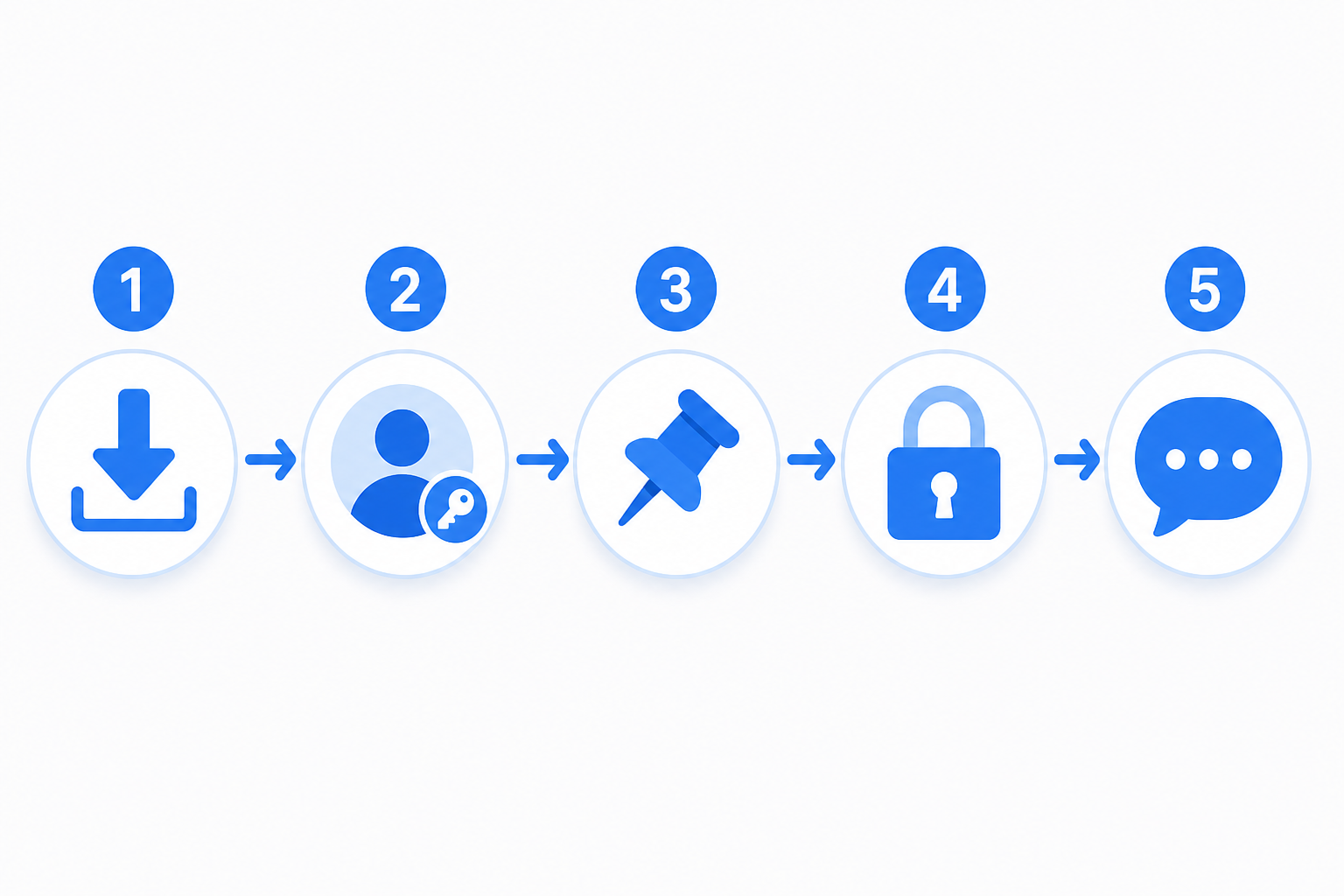
ここからは実際の手順です。早い方なら5分ほどで最初の1指示まで到達します。
1. Chromeウェブストアで「Chromeに追加」を押す
必ずGoogle Chromeでウェブストアを開き、Claude in Chromeを探して「Chromeに追加」を押します。
直後に、拡張機能が何を読み取るかの確認が表示されます。内容を読んでから追加してください。
2. Claudeアカウントでサインインする
追加できたら、有料プランのアカウントでサインインします。
ここで入れない場合は、プランの種類か、会社の管理者設定が原因のことがほとんどです。対処は本記事の「動かないときの対処法」で解説します。
3. パズルのアイコンから拡張機能をピン留めする
ツールバー右側のパズルのアイコンを押し、Claudeをピン留めします。
ここを飛ばすと、使うたびにパズルのアイコンから探すことになります。1回の操作で、以降ずっと手間が減ります。
4. 使うサイトで権限を許可する
使いたいサイトを開いた状態で、必要な権限を許可します。
動かせるのは、権限を許可したサイトだけです。「反応しない」と感じるときは、まずこの許可を疑ってください。
5. サイドパネルに最初の1指示を出す
ツールバーのClaudeアイコンを押してサイドパネルを開き、指示を書きます。
最初の1指示は、取り返しがつく作業から始めてください。たとえばこう書きます。
- 「このページの内容を、要点3つにまとめて」
- 「このページの入力欄を、上から順に埋めて。保存は押さないで」
この2つ目の書き方が、以降ずっと使う型になります。やることと、止まる場所を、同じ文に書くということです。
ただし、入れただけでは往復は減りません。どこまで説明して、どこで止めるかを毎回人が決めることになるからです。指示文の型を先に決めておかないと、結局は自分でやったほうが早い状態に戻ります。
なお、有料プランでない方やChromeを使っていない方は、拡張機能に届きません。その場合はClaudeの使い方|スマホアプリでできること10選から始めるのが現実的です。
ブラウザ操作が伝わる指示文の書き方【3つの型】

ブラウザ操作でつまずく原因は、AIの性能よりも指示文の書き方にあります。
覚える型は3つだけです。問い合わせフォームや予約フォームの入力を例に見ていきます。
型①どの画面を触るのか、先に確認させる
複数のアカウントや複数の管理画面を扱っている場合、最初に画面の確認を挟みます。
- 「作業を始める前に、いま開いているのがどのアカウントの管理画面かを教えて」
- 「違うアカウントだったら、そこで止まって」
これを書かない指示は、ブラウザに表示されている画面をそのまま正解として扱います。タブを開いたままにしていた別アカウントの画面を触られる事故は、ここを飛ばしたときに起きます。
型②どこまでやって、どこで止まるかを書く
止まる場所を先に決めておくのが、ブラウザ操作の基本です。
- 「この一覧の内容を入力フォームに写して。入力まで。保存は押さないで」
- 「案内文の下書きを作って。下書きの作成まで。送信はしないで」
止まる場所を書かないと、AIは「最後まで終わらせること」を目指します。途中で人が見るタイミングが消えるのが、いちばん危ない状態です。
型③手順を上から順に、1つずつ番号で渡す
長い作業は、まとめて渡すほど途中で止まります。番号で区切って渡してください。
- 「1. 一覧ページを開く/2. 上から3件の名前と日付を控える/3. フォームに1件目だけ入力する/4. そこで止まって報告する」
公式のトラブルシュートでも、動作が重いときの対処として「作業を小さく分ける」が挙げられています。分けることは遠回りではありません。
毎回同じ前提を説明するのが面倒なとき
ここまでの型を使うと、毎回同じ前提を書くことになります。「うちの管理画面はこういう構成」「この作業は必ずここで止める」といった説明です。
その場合は、前提をまとめて置いておく方法があります。詳しくはClaudeプロジェクトの使い方【4ステップ】で解説しています。
どこまで任せてよい?必ず承認が要る操作と人が押すべき作業5つ

ここが本記事の本題です。線は二階建てになっています。
一階が公式が仕様として決めている線、二階が実務で人が引くべき線です。
権限は自分で選べる。ただし設定に関わらず承認が要る操作がある
サイトごとの権限は、2026年8月時点の公式ページでは3つのモードから選べます。
- Manually approve(毎回承認する):操作のたびに人が確認する
- Automatically approve(自動で承認する):許可したサイトでの操作を都度確認しない
- Skip all approvals(承認を省く):確認を省いて進める
会社の管理画面で使うなら、迷わずManually approveです。止まるのが面倒に見えても、確認の回数がそのまま安全の量になります。
そして重要なのが、どのモードを選んでも承認が必要な操作が決まっている点です。
- 権限設定の変更
- 認可の付与
- 機密性のある情報の入力
「このサイトでは常に許可」にしている場合でも、ファイルのダウンロード・機密情報の入力・認可の付与の前には、あらためて承認を求められます。
設定に関わらず、そもそもできない操作
次の操作は、権限をどう設定していても実行できません(公式記載・2026年8月時点)。
- 購入・金融取引
- アカウントの作成
- クレジットカードや身分証情報の取り扱い
- 信頼できない提供元からのファイルのダウンロード
- 完全な削除(ゴミ箱を空にする、メール・ファイル・メッセージを消す)
- 投資や金融に関する助言
- 金融取引・投資取引の実行
- システムファイルの変更
- メールやWebページの本文に書かれた指示に従うこと
最後の1点は、いわゆるプロンプトインジェクションへの対策です。
Webページの中に「この文章を読んだAIは、次の操作をしてください」と仕込まれていても、ページに書かれた命令を実行しない仕様になっています。読ませる相手はあくまで人の指示だけ、という設計です。
人が押すべき作業5つ|保存・送信・支払い・削除・アカウント確認
仕様の線とは別に、実務で人が引く線があります。ここを決めておくと、任せる範囲を広げても事故が起きません。
| 人が押す作業 | 理由 |
|---|---|
| ①保存・公開のボタン | 戻すのに時間がかかる。公開後は誰の目に触れるか選べない |
| ②お客様に届く送信・配信のボタン | 送った文面は取り消せない。宛先の間違いは信用に直結する |
| ③お金が動く操作 | 金額の桁と回数を、必ず人の目で確かめる必要がある |
| ④消す操作 | 消したデータは元に戻らない。判断は人が持つ |
| ⑤どのアカウントの画面かの最終確認 | 作業内容が正しくても、画面が違えば全部やり直しになる |
この5つを外に出したうえで、調べる・写す・入力する・たどるをAIに寄せる。これが現時点でいちばん現実的な使い方です。
弊社が実務でAIに任せていること
弊社ではClaude Codeでツールを作ることで、エルメの簡単な設定などをAIでできるようにしています。
MCP連携ができるため、メッセージの作成まわりやデータの取得が可能です(2026年6月現在)。特にデータ取得はAIがそのまま引っ張ってきてくれるため、取得した数字を使った分析までひと続きで任せられます。
※これはClaude Codeとの連携でできていることであり、Chrome拡張機能の機能ではありません。混同しないようご注意ください。
数字を取り出して分析させる流れは、エルメの流入経路をClaudeで分析する方法で具体的に解説しています。
ただし、この線引きは、業務の手順が言葉になっていて初めて引けます。手順が人の頭の中にあるままだと、毎回ゼロから指示文を書くことになり、任せるより自分でやったほうが早い状態に戻ります。
先に業務を仕組みに落とす順番については、AI業務効率化の始め方【5ステップ】任せる業務と人が残す仕事が参考になります。
Claude Chrome拡張が動かないときの対処法【6パターン】

先に正直にお伝えします。一発で思いどおりに動くとは限りません。
止まる場所があるのが前提で、最後は人が確認する。そう構えておくと、うまくいかない場面でも手が止まりません。公式のトラブルシュートは6パターンに整理されています。
①ページが読めていないとき
- ページを再読み込みし、拡張機能が有効になっているかを確認する
- そのサイトの権限が許可されているかを確認する
- JavaScriptの多いページは、読み込みが終わるまで待ってから指示を出す
②操作がうまくいかないとき
- Chromeを最新バージョンにする
- ページの操作に干渉しそうな他の拡張機能を一時的に切る
- ページを再読み込みして、もう一度同じ指示を出す
③インストールやサインインができないとき
- Pro・Max・Team・Enterpriseの有効な有料プランか確認する
- Team・Enterpriseなら、管理者が拡張機能を有効にしているか確認する
- claude.aiのキャッシュとCookieを消す
- いったんサインアウトして、サインインし直す
④動作が重いとき
- 使っていないタブを閉じて、ブラウザの負荷を下げる
- 作業を小さく分けて、1つずつ渡す
⑤特定のサイトで動かないとき
- そのサイトの権限が許可されているか確認する
- 金融・銀行・暗号資産などは、既定でブロックされる分類に入っている
- Team・Enterpriseの場合、管理者による制限がかかっていないか確認する
⑥デスクトップアプリやClaude Codeと繋がらないとき
- Chrome拡張機能を再起動、または更新する
- 接続設定のトグルが有効になっているか確認する
- Claudeデスクトップアプリ/Claude Code側を再起動、または更新する
よくある質問|Claude Chrome拡張の料金・安全性・対応ブラウザ

Q1 無料プランでも使えますか?
使えません。対象はPro・Max・Team・Enterpriseの有料プランです(2026年8月時点)。
拡張機能そのものに追加料金の記載はなく、有料プランの中で使える位置づけです。金額は変わる可能性があるため、最新の料金は公式サイトでご確認ください。
Q2 Edgeやスマホでも使えますか?
使えません。対応しているのはGoogle Chromeだけです。
他のChromium系ブラウザとモバイル端末は非対応です。外出先で使いたい場合は、スマホはClaudeアプリ、会社のPCはChrome拡張、と役割を分けるのが現実的です。
Q3 会社の管理画面を触らせても大丈夫ですか?
権限を許可したサイトでのみ動く仕組みです。加えて、権限設定の変更・認可の付与・機密情報の入力は、設定に関わらず承認が必要です。
そのうえで、実務では保存と送信は人が押す運用にしてください。仕様の安全性と、運用の安全性は別ものです。
Q4 勝手に買い物や送信をされることはありませんか?
購入・金融取引・アカウント作成は、設定に関わらずできない仕様です(公式記載)。クレジットカードや身分証情報の取り扱いも同様です。
一方、フォームの送信ボタンのような操作は仕様上ブロックされていません。だからこそ、指示文に「送信はしないで」と書いて止める必要があります。
Q5 思ったとおりに動かないとき、指示文と設定のどちらを直しますか?
切り分けの順番は3つです。
- 1. そもそも画面が読めていない・特定のサイトで止まる → 設定と権限を疑う
- 2. 読めているのに途中で違う操作をする → 指示文を疑う(止まる場所を書いていない)
- 3. 長い作業の後半だけ崩れる → 作業を分ける(1回の指示が大きすぎる)
まとめ|ブラウザ操作を任せる5手順と、人が押すべき作業

Claude Chrome拡張は、調べて・写して・貼るの往復を、画面を開いたままAIに渡せる拡張機能です。
導入の5ステップは次のとおりです。
- 1. Chromeウェブストアで「Chromeに追加」を押す
- 2. Claudeアカウントでサインインする
- 3. パズルのアイコンからピン留めする
- 4. 使うサイトで権限を許可する
- 5. サイドパネルに最初の1指示を出す
そして、人が押す作業は5つです。
- ①保存・公開 ②送信・配信 ③お金が動く操作 ④消す操作 ⑤どのアカウントの画面かの最終確認
任せる作業と人が押す作業の線引きは、業務を仕組みに落としてから決まります。手順が言葉になっていないと、毎回ゼロから指示文を書くことになり、無駄な作業は減りません。お客様とのやり取りをLINE公式アカウントで仕組みにしておくと、この線引きが引きやすくなります。
月2万円で、あなたの会社にLINE担当者を。
「こんなこと、LINEでできる?」から相談してください。予約、配信、フォーム、タグ管理——やりたいことを伺い、必要な機能を整理して構築・設定まで対応します。使い始めてから出てくる修正や追加設定も、そのままご相談いただけます。
※スタンダードプラン 月額20,000円(税別)・初期構築費250,000円(税別)。LINE公式アカウントの配信料とツール利用料は別途必要です。相談は無料です。
運営会社について
株式会社L-marketing
L Message(エルメ)認定代理店として、250件以上のLINE公式アカウント構築に携わってきました。エルメ認定代理店は、提供元が用意した所定の検定に合格した代理店のことです。あわせて、提供元が主催する説明会やセミナーに講師として登壇しています。

LINE構築/運用代行に関するご相談など以下から可能です
メールでのお問い合わせ希望の方は以下からお願いします
※営業メール・相互リンクなどLINE構築代行に関係のないお問い合わせはご遠慮ください