Claude MCPの使い方|つなぐと何ができる?設定5ステップ

「MCPという言葉は聞くけれど、結局それで何ができるのか分からない」
「エンジニアじゃないと設定できないのでは?」
Claudeは毎日使っているのに、資料や数字は毎回コピペで渡している状態で止まっている方は少なくありません。
MCPは、新しい機能を覚えることではありません。Claudeを、予約管理や表計算など自社で毎日使っているものにつなぐことです。
本記事では、MCPの仕組み・つなぐと何が変わるのか・設定の5ステップ・動かないときの直し方までを、開発用語を使わずに解説します。
Claude MCPとは?MCPサーバーの仕組みをわかりやすく解説
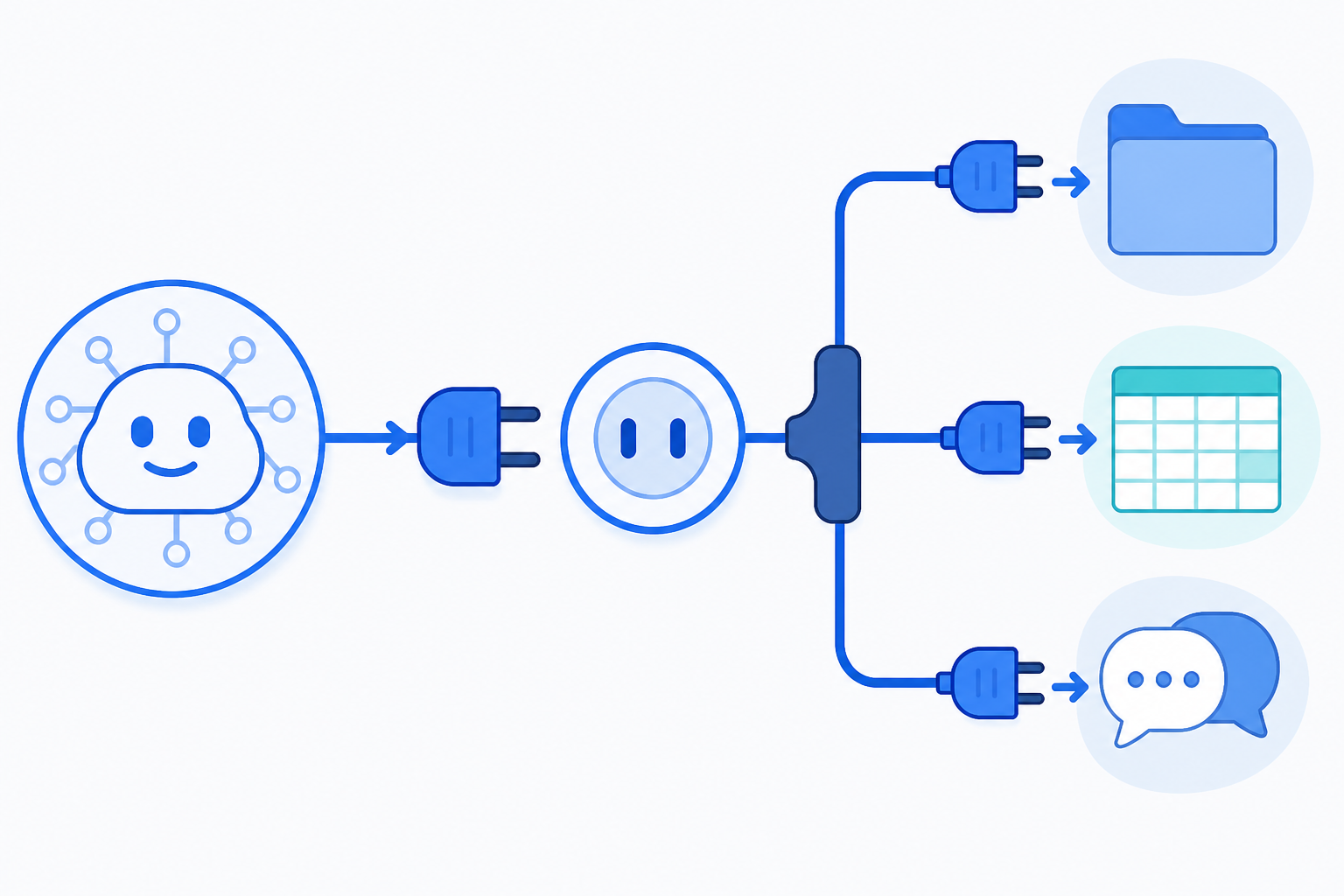
結論から言うと、MCPはAIが外部のツールやファイルにつながるための「共通の決まりごと」です。
難しい技術の話に見えますが、経営者が理解しておくべきことは1つだけ。Claudeが自分でデータを見に行けるようになる、という点です。
MCPとは?AIと業務ツールをつなぐ共通の決まりごと
MCPは「Model Context Protocol」の略で、Anthropicが公開したオープンな規格です。
大規模言語モデルが外部のツール・ファイル・業務システムにつながるとき、これまでバラバラだった方法を「共通の差し込み口」に統一したものにあたります(出典:Anthropic公式)。
家電のコンセントと同じです。形が製品ごとにバラバラなら家電を増やすたび工事が要りますが、揃っていれば挿すだけで使えます。
MCPサーバーとは?つなぎ先のデータをAIに差し出す部品
MCPサーバーとは、つなぎ先(ファイル・表計算・業務ツール)を、AIが扱える形で差し出す部品のことです。
関係を主語つきで整理すると、次のようになります。
- あなた=「先月の登録数を出して」と日本語で頼む人
- Claude(ホスト側)=頼まれた内容を判断し、必要なつなぎ先を選ぶAI
- MCPサーバー(つなぎ先側)=そのつなぎ先のデータや操作をAIに差し出す部品
「サーバー」と付いていますが、自分で借りたり管理したりする話ではありません。公開されているものを設定で追加するだけです。
つなぐ前とつないだ後で何が変わるのか
違いは、資料を運ぶ人が誰かという一点に集約されます。
つなぐ前は、こうなっています。
- 売上の表をわざわざ開いて、必要な行をコピーして貼り付ける
- 先週の数字を聞かれるたび、管理画面を開いてスクリーンショットを撮る
- 資料が長すぎて途中までしか貼れず、AIの答えも中途半端になる
つないだ後は、こう変わります。
- 「今月のファイルを見て」と頼めば、Claudeが自分で開いて読む
- 数字の取得から集計・分析まで、ひと続きで頼める
- 人がやるのは「何を知りたいか」を言うことと、出てきた答えの判断だけ
つまりMCPは、AIを賢くする機能ではありません。AIに手足を付ける仕組みです。
これまでのつなぎ方と何が違うのか
これまでも、AIと外部ツールをつなぐ方法自体はありました。
ただしツールごとに作り方がバラバラで、つなぎ先を増やすたびに個別の開発が必要でした。MCPはそのつなぎ方を共通の形に揃えたもの、と捉えれば十分です。
なお、Claude Codeそのものが初めてという方は、先にClaude Codeとは何かを解説した記事を読むと、この後の手順が理解しやすくなります。
Claude MCPでつなぐと何ができる?仕事が変わる5つの例

ここが一番知りたいところではないでしょうか。
技術記事では「GitHub」「データベース」といった開発者向けの例が並びますが、経営者にとって大事なのは毎日の業務のどこが変わるかです。
そもそも「AIに仕事をさせる」という発想自体が初めての方は、AIエージェントとは何かを解説した記事もあわせてご覧ください。
1. 手元のファイルをAIが直接読みにいく
パソコンの中の資料を、AIが自分で開いて読める状態にする使い方です。
「このフォルダの資料を踏まえて構成を作って」と頼めば、過去の資料を貼り付ける手間なくそのまま作業が進みます。
2. 表計算の数字をそのまま集計・分析する
数字を人が転記せず、AIが表計算のデータを取りに行く使い方です。
たとえば「月別の売上を集計して、前月比が落ちた項目だけ挙げて」と頼むと、次のような形で返ってきます。
- 月別の集計表(合計・前月比つき)
- 前月比が落ちた項目の抜き出し
- 落ちた理由として考えられる仮説の箇条書き
転記の時間がまるごと消えるうえ、転記ミスも起きません。
3. 会議の録音を議事録にする【弊社の実例】
弊社では、商談や打ち合わせの音声データを渡して、文字起こしから議事録の整理までをAIに任せています。
録音ファイルを置くだけで要点が整理された議事録になるため、聞き直しの時間がなくなります。
整理された議事録は、そのまま提案書やコンテンツの素材にもなります。
4. SNSの数字とLINE登録数を毎週突き合わせて分析する【弊社の実例】
弊社では、弊社で作ったツールでSNSのAPIに接続し、投稿ごとの表示回数や反応のデータを取得して溜めています。
毎回スクリーンショットを撮って集計する作業がなくなり、「数字を集める作業」がゼロになりました。
さらにそのデータとエルメの流入経路別のLINE登録数を毎週突き合わせ、Claudeに渡して分析レポートを作っています。
「どの投稿が伸びて、実際に集客に繋がったか」が初めて分かる仕組みです。実際の運用では300以上の流入経路を管理し、各投稿・記事からの登録を週次で確認しています。
この運用の中身は、週次SNS分析レポートをClaudeで作る方法で詳しく解説しています。
5. LINE公式アカウントの数字をAIが直接取りに行く【弊社の実例】
弊社ではClaude Codeでツールを作ることで、エルメの簡単な設定などをAIでできるようにしています。
MCP連携ができるため、メッセージの作成まわりやデータの取得が可能です(2026年6月現在)。
特にデータ取得はAIがそのまま引っ張ってきてくれるため、取得した数字を使った分析までひと続きで任せられます。
なおMCP経由のAI連携は、LINE公式アカウントの標準機能では行えません。エルメ側の拡張機能として用意されているため、AIがエルメのデータを直接取得できる形になっています。
つないでも「材料」が無ければAIは答えられない
ここまで5つの例を挙げましたが、実は多くの方がつまずく落とし穴があります。
つなぎ先に自社の材料が溜まっていなければ、AIは何も答えられません。空の表計算をつないでも、返ってくるのは「データがありません」の一言です。
だからこそ、つなぐ設定と同じくらい「材料が溜まる場所を先に作ること」が効いてきます。この話は記事の最後でもう一度触れます。
Claude MCPの使い方【設定5ステップ】DesktopとCodeの選び方つき
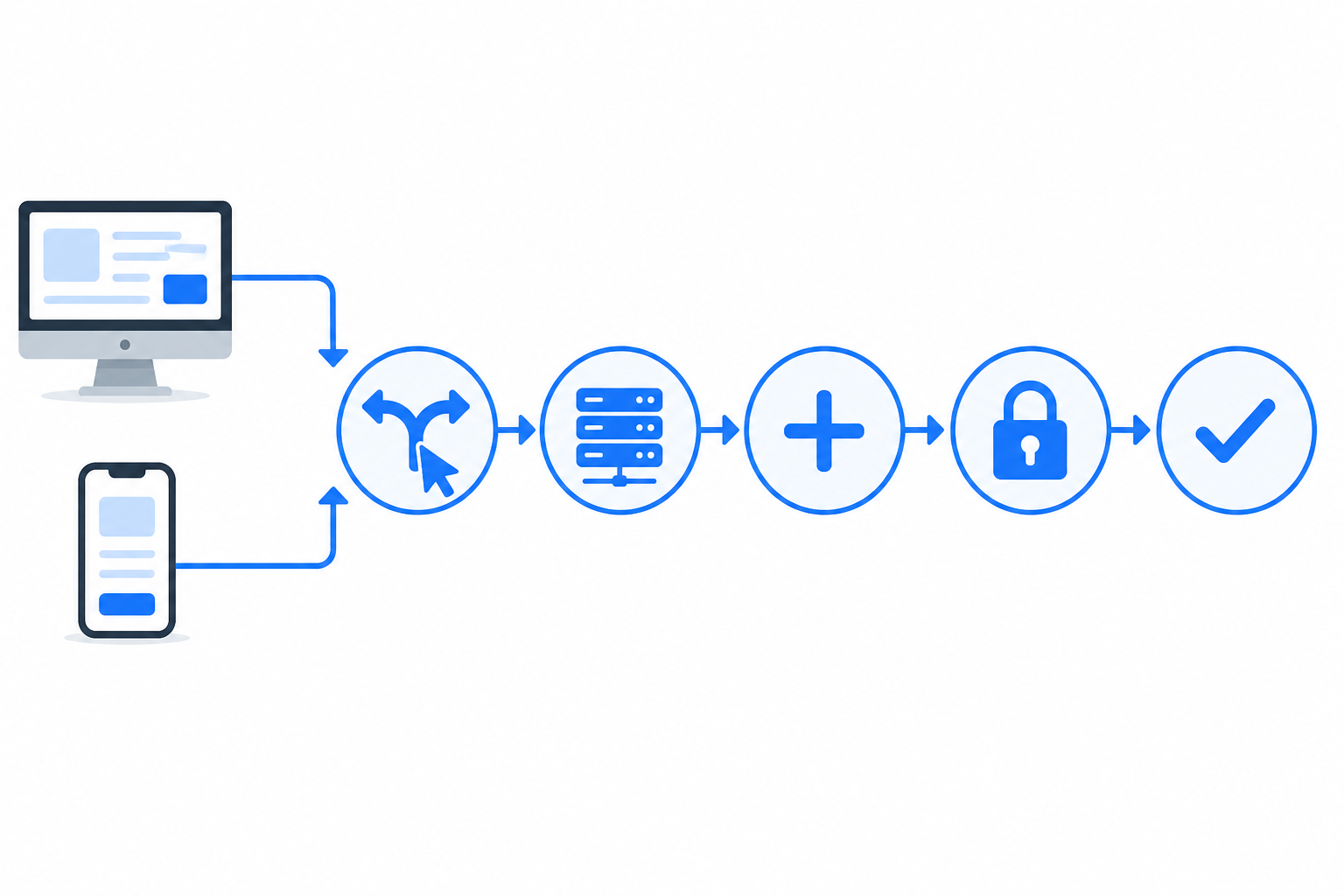
ここからが本題です。実際につなぐまでの流れは、大きく5つのステップに分けられます。
Claude Codeの導入そのものでつまずいている方は、Claude Codeの導入手順を解説した記事を先にご覧ください。
1. どこで使うか決める(Claude DesktopとClaude Codeの違い)
まず決めるのは、どのClaudeで使うかです。
- Claude Desktop=文書作成や調べもの中心。チャット画面から使いたい方向け
- Claude Code=手元のファイル操作や作業まで任せたい方向け
非エンジニアの方が「AIに調べさせて資料を作らせたい」だけならDesktopで足ります。
ファイルの整理や集計まで任せたいならClaude Codeが向いています。
なおDesktop側の追加方法は更新が続いている領域で、画面の名称や手順が変わることがあります(2026年8月時点)。最新の手順は公式サイトで確認してください。
2. つなぐ先のMCPサーバーを選ぶ
次に、何につなぐかを決めます。
公式のAnthropic Directoryで、審査を通ったコネクタを一覧で確認できます。
ここに載っているリモートサーバーは、後述のclaude mcp addでそのまま追加できます。
公式Docsにも「接続する前に、各サーバーを信頼していることを確認してください」という警告があります。提供元が確認できないサーバーは選ばないのが原則です。
3. サーバーを追加する(claude mcp add/設定ファイル)
Claude Codeの場合は、ターミナルでコマンドを1行実行するだけです。
# リモートのサーバーを追加する
claude mcp add --transport http <名前> <URL>

# 例
claude mcp add --transport http notion https://mcp.notion.com/mcp
Claude Desktopの場合は、設定画面から拡張機能・コネクタとして追加する形になります。
追加したあとはアプリを再起動してください。再起動しないと反映されないことがあります。
4. スコープを決めて認証を通す
スコープとは、その設定をどこまで共有するかの指定です。--scopeで指定します。
- local(初期値)=追加したプロジェクトの中だけ・自分だけが使う
- project=
.mcp.jsonに保存され、チーム全員で共有する - user=自分のパソコンの全プロジェクトで使える
一人で使い始めるなら、初期値のlocalのままで問題ありません。
ログインが必要なサーバーは、Claude Codeの中で/mcpと打つと認証画面に進めます。
5. 動作確認する(claude mcp list・/mcp)
最後に、つながっているかを確認します。
# 追加したサーバーの一覧を見る
claude mcp list

# 特定のサーバーの詳細を見る
claude mcp get notion接続状態は/mcpのパネルからも確認できます。ここにはサーバーごとに使えるツールの数が表示されます。
一覧に出たら、実際に「◯◯を見て要点を3つ挙げて」と頼んでみてください。
コピペしていないのに中身を踏まえた答えが返ってきたら、つながっています。
Claude MCPのおすすめサーバー3選と費用|無料で使える範囲は?

「結局、最初に何をつなげばいいのか」という疑問が残ると思います。
製品名を覚える必要はありません。用途で3つ選ぶと決めてしまうのが早いです。
最初に入れる1つ目:手元のファイル
パソコンの中の資料を、AIが読める状態にするところから始めます。理由は単純で、効果がその日のうちに分かるからです。
過去の提案書・議事録・原稿が読めるだけで、AIの答えは一般論から自社の話に変わります。
最初に入れる2つ目:表計算・ドキュメント
売上表・顧客リスト・在庫表など、普段から数字を書き込んでいるファイルの置き場をつなぎます。
ここがつながると、月次の集計や前月比の比較を人が触らずに済みます。
最初に入れる3つ目:普段使っている業務ツール
予約管理・顧客管理・チャットなど、毎日開いているものから順につなぎます。
個別の製品が対応しているかは公式ディレクトリで確認できます。更新が早い領域なので、使う直前に最新の対応状況を見るのが確実です。
Claude MCPの費用は?無料で使える範囲と有料になる場面
結論として、MCPという仕組み自体はオープンな規格で、追加費用はかかりません。
費用が発生するのは、次の2か所です。
- Claudeの利用プラン(無料プランか有料プランか、どのくらい使うか)
- つなぐ先のサービス側の料金(そのツール自体の契約プラン)
つまり「MCPを使うために新しく何かを買う」必要はありません。
ただし料金体系は変わるため、最新の料金は公式サイトで必ず確認してください。
サーバーを選ぶときに見る3点
迷ったときは、この3点だけ見れば判断できます。
- 提供元が信頼できるか(公式ディレクトリに載っているか・誰が作ったか分かるか)
- 毎日使うものか(月1回しか開かないものをつないでも効果は出にくい)
- 見せてよいデータか(つなぐ=AIがその中身を読める状態にすること)
Claude MCPが動かないときの直し方【つまずき4パターン】

設定したのに動かない。ここで手が止まる方がとても多い場所です。
つまずきはほぼ4パターンに収まります。症状から逆引きしてください。
1. 追加したサーバーが一覧に出てこない
症状:追加したはずなのに、Claudeがそのつなぎ先を使えるようになっていない。
原因:そもそも認識されていないか、スコープ違いです。追加した場所と使っている場所が違うと出てきません。
やること:claude mcp listで一覧を確認します。出ていなければ、使いたい場所で追加し直すか、--scope userで追加します。
2. 承認待ちのまま止まっている
症状:一覧には出るのに使えない。
原因:プロジェクトの.mcp.jsonにあるサーバーは、使う前に承認が必要です。セキュリティ上の仕様です。
やること:一覧に⏸ Pending approvalと表示されていないか確認します。表示されていたら、Claudeを対話モードで起動して承認してください。
3. 認証が通らない
症状:接続しようとするとエラーで止まる。
原因:ログイン情報やトークンの設定ミスです。認証エラーは自動では再試行されません。設定を直さない限り、待っても直りません。
やること:/mcpから認証をやり直します。トークンを使うサーバーなら、有効期限と権限の範囲を確認してください。
4. 設定したのに反映されない
症状:ファイルは書いたのに、Claudeが何も変わらない。
原因:設定ファイルの場所違い、または再起動していないことがほとんどです。
やること:Desktopは設定画面から追加し直し、アプリを再起動します。リモートのサーバーはコネクタから追加してください。
動くようにはなっても、任せる仕事が増えない理由
ここまでで、つないで動かすところまでは越えられます。
ただし、どの数字をどこに溜めるかが決まっていないと、AIに任せられる仕事は増えません。つなぐ先が空だからです。
設定作業より先に、データが自然に溜まる場所を業務の中に作っておくこと。ここが実際の分かれ目になります。
Claude MCPを仕事に使うときの注意点3つ|下書きはAI・送信は人

便利になる一方で、線引きを決めずに使うと事故が起きます。
最低限、この3つだけは先に決めてください。
1. 見せてよいデータの範囲を先に決める
つなぐということは、AIがそのデータを読める状態にするということです。
顧客の個人情報が入ったファイルを、確認せずにつなぐのは危険です。
公式Docsにも、外部からコンテンツを取ってくるサーバーはプロンプトインジェクションのリスクにさらされる可能性があるという警告があります。
まずは社外に出しても困らない資料からつなぎ、範囲を広げていくのが安全です。
2. 下書きまではAI、送信と契約・金額の判断は人
弊社が実際に線を引いているのはここです。
作る・調べる・まとめるまではAIが担当し、人が入るのは契約や金額に関わる判断だけにしています。
この線引きがあると、スピードを落とさずに事故を防げます。
3. AIに渡す材料と指示を用意する
つないだだけでは、AIは何を見ればいいか分かりません。
弊社では、打ち合わせやセミナーの音声・動画の内容を、そのまま文字にしてナレッジとして溜めています。
はじめは一般論しか書けなかったものが、材料が増えるにつれて弊社が実際に話している言葉づかいに近づいていきました。
指示の出し方そのものは、プロンプトの書き方を解説した記事にまとめています。
Claude MCPの使い方でよくある質問5つ

Q1. Claude MCPは無料で使えますか?
MCPという仕組み自体はオープンな規格のため、それを使うための追加費用はかかりません。
かかるのはClaudeの利用プランとつなぐ先のサービス側の料金です。料金体系は変わるため、最新の金額は公式サイトで確認してください。
Q2. プログラミングができなくても設定できますか?
できます。公開されているサーバーを追加するだけなら、本記事の5ステップどおりに進めれば済みます。
Claude Codeではclaude mcp addを1行、Desktopでは設定画面からの追加で、コードを書く場面は出てきません。
Q3. Claude DesktopとClaude Code、どちらで使うのがいいですか?
用途で分けます。
- 文書作成・調べもの中心ならClaude Desktop
- 手元のファイル整理や集計まで任せたいならClaude Code
迷ったらDesktopから始め、物足りなくなったらClaude Codeに広げるのが現実的です。
Q4. つないだデータが外部に出ることはありませんか?
何をつなぐかによって変わります。つなぐ=AIがその中身を読める状態にすることだからです。
だからこそ見せてよい範囲を先に決めることと、提供元が確認できるサーバーを選ぶことが重要になります。個人情報を含むデータは、社内のルールを決めてから進めてください。
Q5. MCPサーバーは自分で作る必要がありますか?
最初は不要です。公開されているものを使えば足ります。
自分で作ることもできますが、それが必要になるのは社内独自のシステムにつなぎたい段階です。まずは公式ディレクトリにあるものから始めてください。
まとめ|Claude MCPの使い方は「AIを自社の業務ツールにつなぐ」こと

MCPは、新しい機能を覚えることではありません。Claudeを、予約管理や表計算など自社で毎日使っているものにつなぐことです。
設定の流れをもう一度整理します。
- 1. どこで使うか決める(Claude DesktopかClaude Codeか)
- 2. つなぐ先のサーバーを選ぶ(公式ディレクトリから信頼できるものを)
- 3. 追加する(
claude mcp add、または設定画面から) - 4. スコープを決めて認証を通す(迷ったらlocalのままでよい)
- 5. 動作確認する(
claude mcp listと/mcpで確認)
動かないときは、次の4点を上から確認してください。
- 一覧に出ているか(スコープ違いでないか)
- 承認待ちで止まっていないか
- 認証エラーが出ていないか(自動では直りません)
- 再起動したか・設定ファイルの場所は合っているか
ここまでできれば、Claudeは自分でデータを見に行くようになります。ただし、最後にもう一度だけお伝えしたいことがあります。
つないだ先に材料が溜まっていて、初めてAIは仕事をします。
設定が完璧でも、お客様との接点・登録・行動のデータが日々溜まっていなければ、AIが分析できるものは何もありません。
つまり本当に効いてくるのは、MCPの設定そのものより「材料が溜まり続ける入口を業務の中に持っているか」です。
弊社の場合、その材料が溜まる場所がLINE公式アカウント(エルメ)になっています。どの投稿から登録されたか、どのお客様が何に反応したかが日々蓄積されるため、AIに渡せる材料が自然に増えていきます。
弊社はL Message(エルメ)認定代理店として、250件以上のLINE公式アカウント構築に携わってきました。
「材料が溜まる入口を、自社の商売に合わせて設計したい」という方は、下記からご相談ください。
月2万円で、あなたの会社にLINE担当者を。
「こんなこと、LINEでできる?」から相談してください。予約、配信、フォーム、タグ管理——やりたいことを伺い、必要な機能を整理して構築・設定まで対応します。使い始めてから出てくる修正や追加設定も、そのままご相談いただけます。
※スタンダードプラン 月額20,000円(税別)・初期構築費250,000円(税別)。LINE公式アカウントの配信料とツール利用料は別途必要です。相談は無料です。
運営会社について
株式会社L-marketing
L Message(エルメ)認定代理店として、250件以上のLINE公式アカウント構築に携わってきました。エルメ認定代理店は、提供元が用意した所定の検定に合格した代理店のことです。あわせて、提供元が主催する説明会やセミナーに講師として登壇しています。

LINE構築/運用代行に関するご相談など以下から可能です
メールでのお問い合わせ希望の方は以下からお願いします
※営業メール・相互リンクなどLINE構築代行に関係のないお問い合わせはご遠慮ください