LINE公式アカウントのクーポンの作り方【5ステップで解説】
「LINE公式アカウントでクーポンって、どうやって作るの?」
「作ってみたけれど、誰にも使われないまま有効期限が切れてしまった…」
クーポンの作成画面は設定項目が多く、最初はどこを押せばいいのか分かりにくいものです。
そして、なんとか作れたあとに待っているのが「配ったのに反応がない」という二つ目の壁です。
この記事では、LINE公式アカウントのクーポンの作り方を5ステップで解説し、そのうえで作ったクーポンが使われるかどうかを分ける一点まで整理します。
クーポンは、LINE公式アカウントを運用するうえで扱いやすい販促物です。
- 友だち追加のきっかけを作れる(「登録するとすぐ使えるクーポン」が理由になる)
- 紙のクーポン券のような印刷コストがかからない
- いつ・どのクーポンを配ったかが管理画面に履歴として残る
ただし、この記事でいちばん伝えたいことは1つだけです。
クーポンの結果を分けるのは、作り方ではなく「誰に送るか」です。作る作業自体は、この後の5ステップで誰でも終わります。
LINE公式アカウントのクーポンとは?作り方の前に知りたい3つのこと
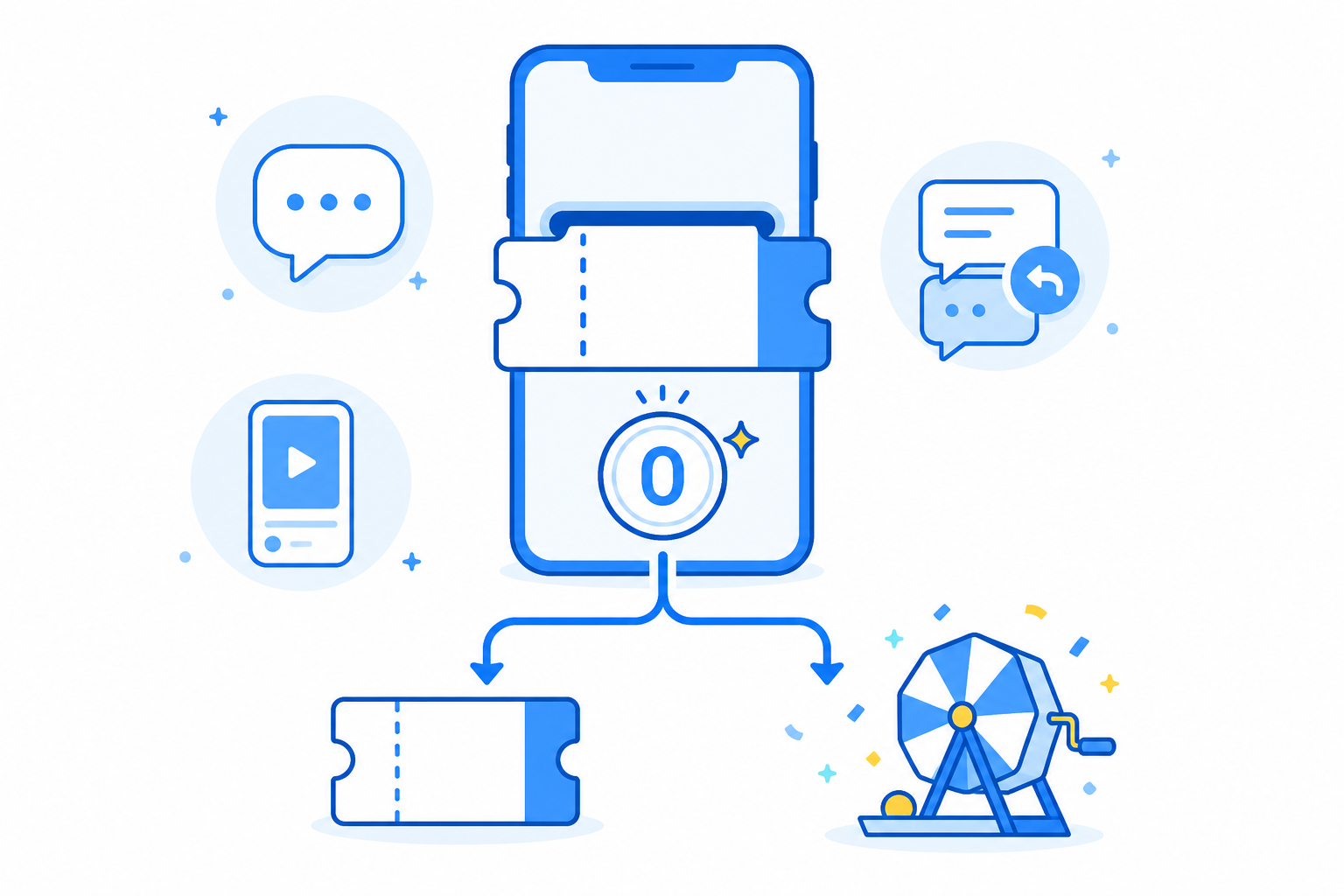
手順に入る前に、前提を3つだけ片付けます。
ここを知らないまま作り始めると、あとで設定をやり直すことになりがちです。
クーポンはどのプランでも追加料金なしで作れる
クーポンはLINE公式アカウントの標準機能です。
どのプランでも、追加料金なしでクーポンを作成できます。
専用のツールを契約する必要はありません。アカウントを開設していれば、今日からそのまま作れます。
クーポンは「通常」と「抽選」の2種類から選ぶ
LINE公式アカウントのクーポンには、「通常」と「抽選」の2種類があります。
- 通常:受け取った人がそのままクーポンを取得して使える
- 抽選:抽選に参加してもらい、当選した人だけがクーポンページに進んで取得できる
来店のきっかけを確実に作りたいなら通常、参加そのものを楽しんでもらいたいイベント時なら抽選、という使い分けが基本です。
ただし抽選機能を使ったクーポンは、掲載先によっては表示されません。この点は後半のFAQで条件ごとに整理します。
作ったクーポンはメッセージ・LINE VOOM・応答メッセージで配れる
クーポンは、作っただけでは友だちに届きません。作成したあとに「どこに出すか」を自分で選ぶ必要があります。
LINE公式アカウントで作ったクーポンは、メッセージ・LINE VOOM・応答メッセージなどで配信・投稿できます。
それぞれの配り方は、この記事の「配る4つの方法」で解説します。
LINE公式アカウントのクーポンの作り方【5ステップ】
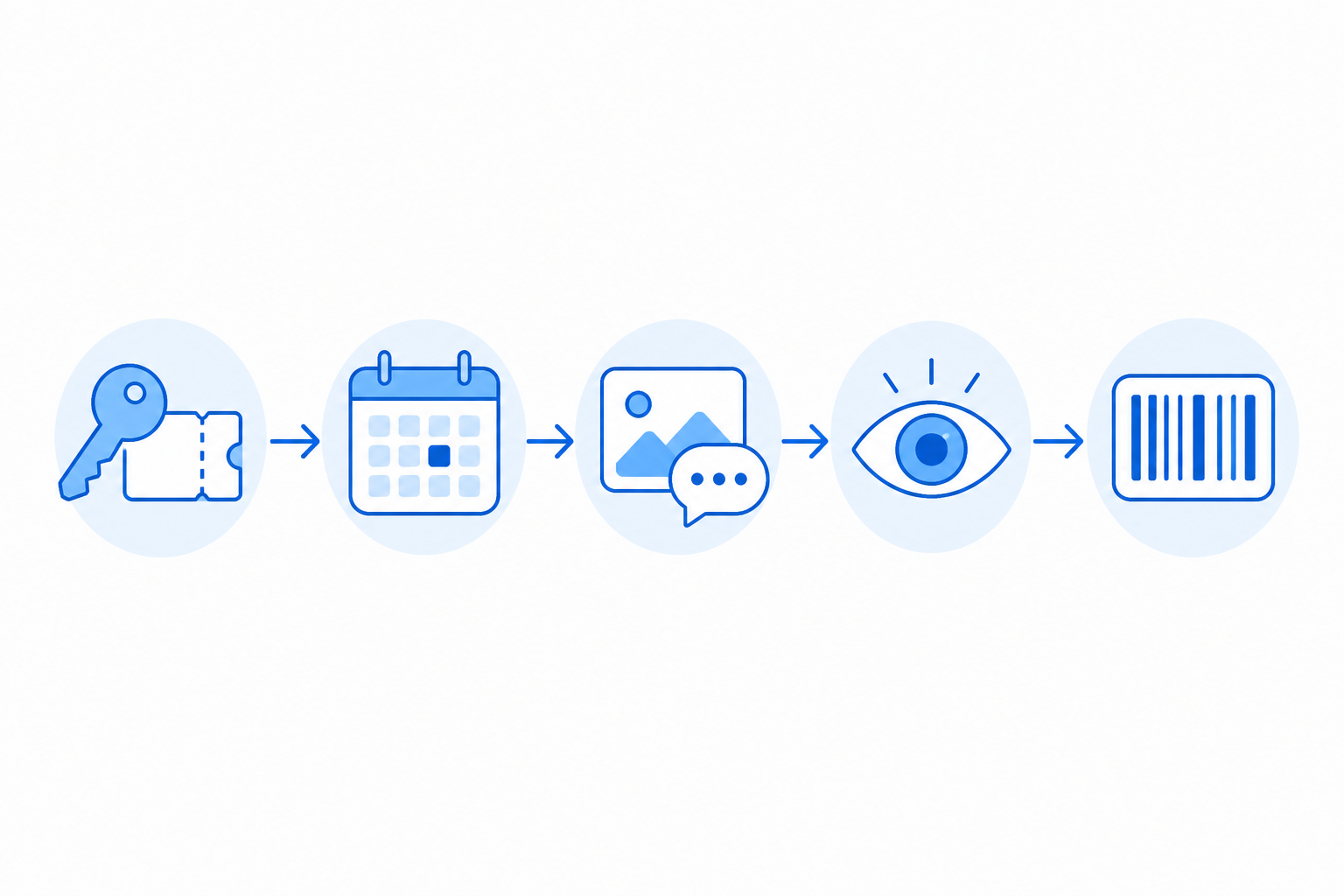
LINE公式アカウントの管理画面で、クーポンを作る流れを5ステップに分けて解説します。
LINE公式アカウントのクーポンはどこ?管理画面での開き方
「クーポンの設定画面が見つからない」という声はよくあります。探す場所はメッセージ配信の中ではありません。
LINE公式アカウントの管理画面にログインし、左側のメニューから「ツール」を開き、その中の「クーポン」を選択します。
そこで「作成」を押すと設定画面が開きます。以降の5ステップは、この画面を上から順に埋めていく流れです。
1. 獲得条件を決める
最初に設定するのが獲得条件です。誰が、どうやってこのクーポンを手に入れるのかを決める項目にあたります。
ここで決まること=配ったクーポンを受け取った人が、そのまま取得できるのか、抽選に参加してから取得するのか、という入口の形です。
2. クーポン名と有効期間を入力する
次にクーポン名と有効期間を入力します。
クーポン名は、トークルーム内のふきだしなどに表示されます。友だちが最初に目にする言葉であり、店頭でスタッフと確認し合う言葉でもあります。
- 良い例:「初回カット20%OFF」「ドリンク1杯無料」(何がどうなるかが一目で分かる)
- 避けたい例:「8月キャンペーン」(店頭で口頭確認しづらく、期限も伝わらない)
有効期間は、開始日時と終了日時で設定します。
来店周期より短すぎると使い切れず、長すぎると「そのうち行こう」で忘れられます。
3. クーポン画像と利用方法を設定する
クーポン画像は、1MB以下が推奨です。重い画像はそのまま上げようとして止まるので、先にサイズを確認しておくとスムーズです。
利用方法には、店頭でどう使ってもらうかを書きます。文章を考える項目というより、店頭スタッフの動きとセットで決める項目です。
- お会計のときにこの画面を見せてもらう
- スタッフが「使用済み」を押してから会計に進む
- 他のクーポンとの併用可否をひと言入れておく
ここで決まること=レジ前で迷いが起きるかどうかです。書いていないと、当日スタッフが判断に困ります。
4. 公開設定を「掲載しない」「掲載する」から選ぶ
公開設定は、「掲載しない」「掲載する」から選びます。
友だちにだけ配れば十分なら「掲載しない」、まだ友だちではない人にも見つけてほしいなら「掲載する」が基本の考え方です。
ただし、「掲載する」を選べば必ず掲載されるわけではありません。
掲載には別途条件があるため、後半のFAQで4つの条件をまとめて確認してください。
5. 使用回数・クーポンコード・種類を設定して保存する
最後に、残りの3項目を設定して保存します。
- 使用回数:「上限あり」「無制限」から選ぶ
- クーポンコード・バーコード:「表示」「非表示」から選ぶ
- クーポンの種類:「通常」「抽選」から選ぶ
1人1回だけにしたいのか、期間中は何度でも使ってほしいのか。リピートを作りたいのか、初回だけのお試しなのかで、ここの選択は変わります。
ここまでで、クーポンは完成です。実際にやってみると、5〜10分ほどで終わる作業だと分かるはずです。
ただし、この設定画面のどこにも「誰に配るか」を決める欄はありません。
作れることと、届けたい人に届くことは別の話です。次は、作ったクーポンを配る方法を見ていきます。
作ったクーポンを配る4つの方法と、友だち側の使い方
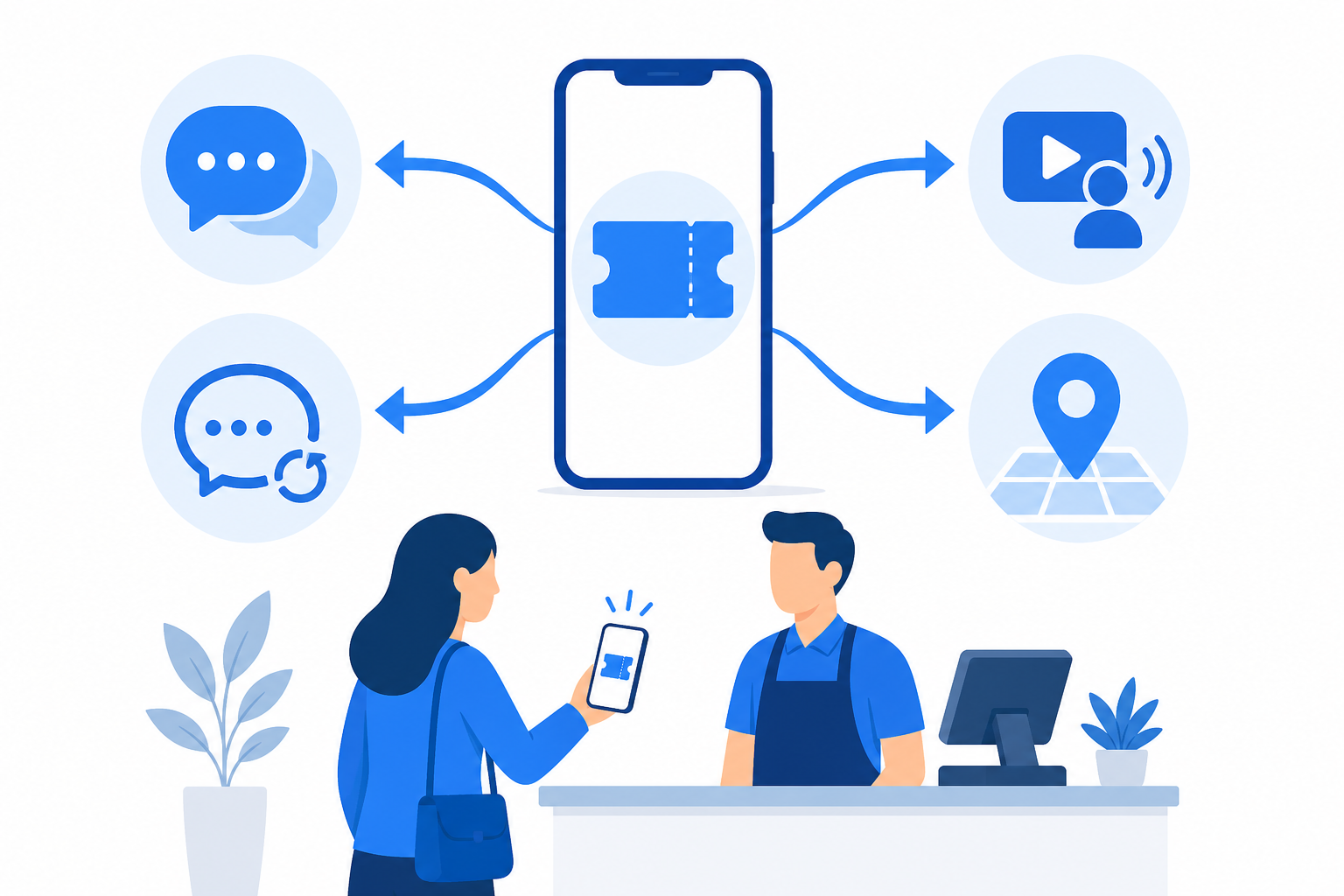
クーポンは作成した時点では、管理画面の中に置いてあるだけです。LINE公式アカウントには、それを外に出すルートが4つあります。
1. メッセージ配信で友だちに直接送る
いちばん基本の配り方が、LINE公式アカウントのメッセージ配信でクーポンを直接送る方法です。
トークに届くため見てもらいやすく、配信のタイミングも自分で決められます。
一方で、この配り方は友だち全員に同じものが届くのが前提です。昨日来たばかりの人にも、半年来ていない人にも、同じ文面が並びます。
2. LINE VOOMに投稿して見つけてもらう
LINE VOOMへの投稿は、友だち以外の目にも触れる可能性がある配り方です。
トークのように必ず届くわけではありませんが、届けにいく配信とは別の入口として置いておけます。
3. 応答メッセージに載せて常設の受け取り口にする
クーポンは、配信のたびに送るだけでなく常設の受け取り口にもできます。その役割を担うのがLINE公式アカウント標準の応答メッセージ機能です。
応答メッセージには「一律応答」と「キーワード応答(完全一致/部分一致)」の2種類があり、曜日・時間帯の指定もできます。
たとえば「クーポン」というキーワードに反応して案内を返すようにしておけば、友だちが好きなタイミングで受け取れる導線になります。
常設の受け取り口の作り方は、LINE公式アカウントの自動応答の設定ガイドで詳しく解説しています。
4. LINEヤフーサービスに掲載して新規に届ける
4つ目が、LINEヤフーサービスへの掲載です。まだ友だちではない人にクーポンを見つけてもらうルートにあたります。
ただし掲載には条件があり、設定を「掲載する」にしただけでは表示されないことがあります。条件は後半のFAQで4つとも確認してください。
友だちはクーポンをどう受け取って使う?店頭までの流れ
配る側の話が続いたので、受け取る側の流れも整理します。友だち側の動きは、次の3段階です。
- トークやLINE VOOMでクーポンを受け取る
- クーポンを開いて取得する
- 来店時に店頭でその画面を提示する
つまずきやすいのは3番目です。提示された画面をスタッフがどう扱うかを決めていないと、レジ前で会話が止まります。
- お客様に押してもらうのか、スタッフが押すのか
- 会計の前に確認するのか、後に確認するのか
- 使用済み画面をどこまで確認するのか
クーポンの中身より先に、この店頭のルールを決めておくほうが失敗しません。
誕生日クーポンやタイムセールなど、活用例をもっと知りたい方はLINE公式アカウントのクーポンの活用方法も参考にしてください。
クーポンが使われないのはなぜ?全員に一斉送信する3つの限界
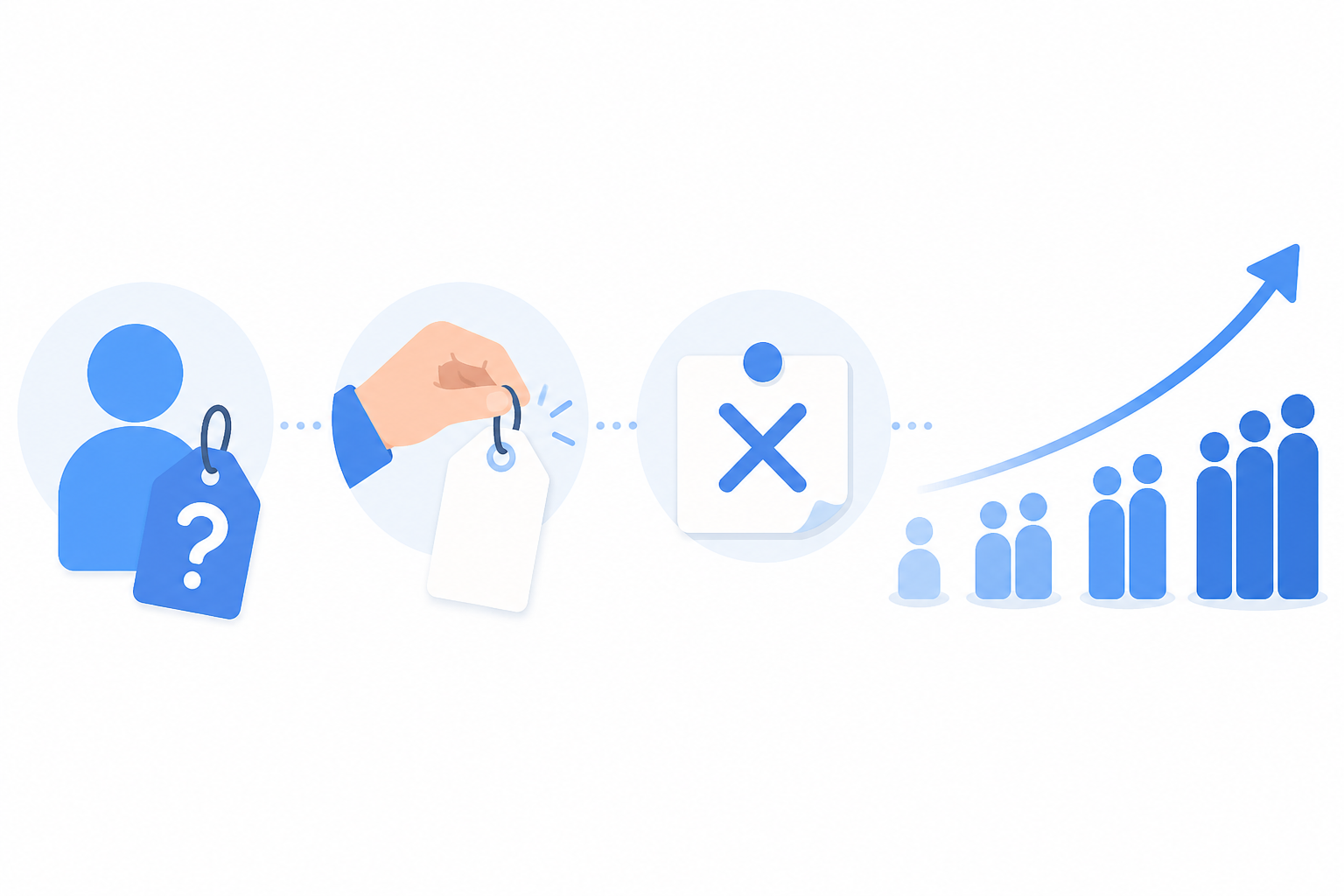
ここまでで、作り方と配り方は揃いました。それでも「配ったのに使われない」が起きるのはなぜでしょうか。
答えはシンプルで、同じクーポンでも、今日来た人と半年来ていない人では受け取り方がまったく違うからです。
昨日来た人に「久しぶりに来てください」と送っても響きませんし、半年来ていない人に通常の案内を送っても手は止まりません。
では、送り先を絞ればいいのか。ここでLINE公式アカウント標準の機能には、3つの限界があります。
限界1. 絞り込みが「みなし属性」止まりで実データではない
LINE公式アカウント標準の絞り込みは、次の3種類です。
- 属性(みなし性別・年代・OS・エリア)
- オーディエンス
- 過去配信(認証済みアカウントのみ・配信後2週間限定)
ここで注意したいのが属性です。
属性はLINEの利用行動から推定した「みなし属性」であり、本人が申告した実データではありません。
さらに日次更新で、反映までは約3日のラグがあります。
また属性配信には、対象が100人以上いることが目安として必要です。
つまりLINE公式アカウント標準では、「30代女性らしき人」までは寄せられても、「前回の来店から3ヶ月経った人」では絞れません。
限界2. タグはあるが、行動に応じて自動では付かない
「タグを付ければいいのでは」と考える方もいるはずです。実際、タグ機能自体はLINE公式アカウント標準にも存在します。
ただし付与は基本的に手動入力(一人ずつ、またはCSV程度)で、行動トリガーによる自動付与は標準にはありません。
来店したら付く、クーポンを使ったら付く、という運用は、LINE公式アカウント標準のタグでは成立しません。友だちが数百人を超えたあたりから、手で付け続けるのは現実的ではなくなります。
限界3. 誰が使ったかが個人単位で残らない
3つ目が、配ったあとの話です。LINE公式アカウントの分析画面では、クーポンの開封や使用を件数として確認できます。
ただし、誰が使ったのかを個人単位で友だち情報に残す仕組みは標準にはありません(標準の情報タイプは自由記述のメモのみです)。
「何件使われた」は分かっても、「その人たちに次は何を送るか」の材料が手元に残らない状態です。配るたびに、また全員に送るところからやり直すことになります。
【事例】3ヶ月以上来ていない人にだけ配って再来店を作った美容サロン
弊社のクライアントに、4店舗展開の美容サロンがあります。
このサロンでは、3ヶ月以上来店していない人にクーポン情報を配信する運用に切り替えました。
その結果、休眠していたお客様の掘り起こしにつながり、毎月8〜10件の再来店が安定して生まれています。
配ったクーポンの中身を凝ったわけではありません。変えたのは送り先だけです。
再来店そのものの設計を知りたい方はサロンのリピート集客の設計もあわせてどうぞ。
一部の人にだけ限定クーポンを送る具体的な手順は、LINE限定クーポンを一部の人だけに送る方法で解説しています。
ただし、ここまで読んで気づいた方もいるはずです。
送り先を絞る発想が分かっても、LINE公式アカウント標準では「来店履歴」や「クーポンを使ったかどうか」の実データでは絞れません。では、何を足せばその絞り込みができるのでしょうか。
LINE公式アカウントとエルメでクーポンの配り方はどう変わる?【2つの違い】
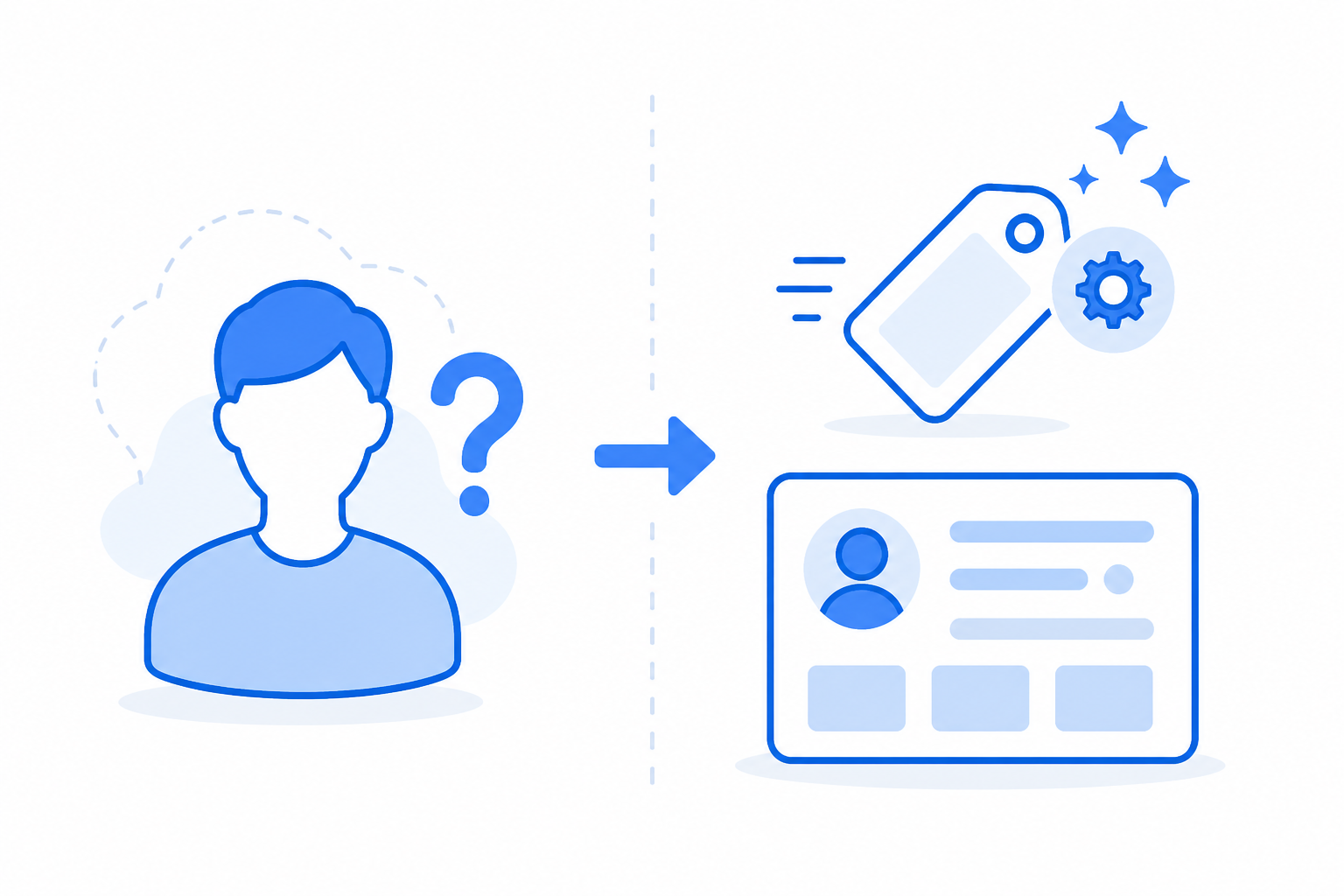
ここで、拡張ツールであるエルメを入れると何が増えるのかを、先に2行で示します。
- LINE公式アカウントでできること:クーポンの作成と配信(どのプランでも追加料金なし)/みなし属性・オーディエンス・過去配信での絞り込み
- エルメを入れて増えること:タグで送り先を絞る/クーポンを使った人にタグを残す
エルメでもクーポンそのものは作れない(役割の整理)
最初に、いちばん誤解されやすい点を潰しておきます。クーポン機能はLINE公式アカウントの機能であり、エルメでクーポンそのものを作れるわけではありません。
エルメが担うのは、クーポンを配るフローの作成と、受け取った人へのタグ付与です。
「エルメを契約すればクーポンが増える」ではなく、「LINE公式アカウントで作ったクーポンを、誰にどう届けるかをエルメで組む」という関係だと考えてください。
エルメ側での具体的な設置手順はエルメでのクーポン設置方法にまとめています。
違い1. タグで送り先を絞れる
1つ目の違いが、送り先の絞り方です。エルメでは、フォーム回答・購入・QR流入経路・ポイント到達などの行動トリガーでタグが自動で付与されます。
そのタグをAnd/Or条件で自由に組み合わせて配信でき、人数下限の制約もありません。
先ほどのLINE公式アカウント標準の制約と並べると、違いがはっきりします。
| 絞り込みの材料 | LINE公式アカウント標準 | エルメ |
|---|---|---|
| 使うデータ | 推定の「みなし属性」 | 行動に基づく実データのタグ |
| タグの付き方 | 基本は手動(一人ずつ、またはCSV程度) | 行動トリガーで自動付与 |
| 反映のタイミング | 日次更新・反映まで約3日 | 行動した時点でタグが付く |
| 人数の条件 | 属性配信は対象100人以上が目安 | 人数下限の制約なし |
違い2. クーポンを使った人を友だち情報に残せる
2つ目が、配ったあとに残るものの違いです。LINE公式アカウント標準の情報タイプは自由記述のメモのみで、選択肢・年月日・画像・PDF・ポイントのような構造化されたデータ管理はできません。
一方エルメは、選択肢/記述/年月日/画像/PDF/ポイントの6タイプの「友だち情報」欄を持ち、フォーム回答・予約・購入などの行動から自動でマッピングされます。
クーポンを使った人にタグが残れば、次の配信の宛先はその場で作れます。配るたびに宛先の精度が上がっていく状態です。
友だち情報の残し方はLINEの友だち管理の方法、両者の全体像はLINE公式アカウントとエルメの違いで解説しています。
【事例】登録特典と来店特典のクーポンを分けて配った飲食店
弊社が支援した飲食店では、登録特典のクーポンと、店内QRから受け取る来店特典のクーポンを分けて配る設計にしました。
同じ「クーポンを配る」でも、入口を分けておくと、どの経路から来た人なのかを計測できる状態になります。
この「経路の把握」にも差があります。LINE公式アカウントでも、パラメータ付きのQRコードやURLを複数発行して経路別の人数を確認できますが、次の制約があります。
- 集計は経路単位の合計人数のみで、個人単位の判別はできない(誰がどの経路かは分からない)
- 同期間内の追加・ブロックが20件未満の経路は、数値が表示されない
- 経路情報をもとに個々の友だちへ自動でタグを付け、以降の配信の分岐条件として使う仕組みは標準にはない
エルメではQRコードアクション機能により、友だち1人ひとりに経路タグが自動で付与され、人数のしきい値なく以降の配信条件として再利用できます。
LINE公式アカウントのクーポンの費用は?無料でできる範囲
「結局いくらかかるのか」も先に片付けておきます。
クーポン機能そのものは追加料金なしで使える
くり返しになりますが、クーポンはLINE公式アカウントの標準機能で、どのプランでも追加料金なしで作成できます。クーポンの画像も、スマホやテンプレートで自作すれば費用はかかりません。
費用がかかるのは「クーポン」ではなく「届けるメッセージ」
費用が発生するのは、クーポンではなくそれを届けるメッセージ配信の通数です。
通数はLINE公式アカウントの料金プランに従うため、最新の料金は公式サイトで確認してください。
エルメのような拡張ツールにも有料プランがありますが、こちらも金額は公式サイトでの確認をおすすめします。
| 項目 | 費用 |
|---|---|
| LINE公式アカウントのクーポン作成 | 追加料金なし(どのプランでも) |
| クーポン画像の作成 | 自作なら0円 |
| クーポンを届けるメッセージ配信 | 通数に応じて料金プランに従う(最新は公式サイトで確認) |
| エルメなどの拡張ツール | 有料プランあり(最新は公式サイトで確認) |
つまり、無駄打ちの一斉配信は、そのまま通数のコストになります。送り先を絞ることは、反応を上げる話であると同時に費用の話でもあります。
クーポンが表示されない・使えないときのよくある質問5つ
最後に、つまずきやすいポイントをQ&A形式で整理します。
Q1. 作ったクーポンが表示・掲載されないのはなぜ?
LINEヤフーサービスへの掲載には、次の4つの条件があります。1つでも欠けると掲載されません。
- クーポンが有効期限内であること
- 掲載設定が「掲載する」になっていること
- 一覧ページ・LINEクーポン・Yahoo!マップへの掲載は認証済みアカウントが必須であること
- ビジネスプロフィールで「検索結果とおすすめに表示」を「表示」にし、住所と地図情報を入力していること
掲載されない原因としては、抽選機能の使用時・期限切れ・「掲載しない」設定の3つが代表的です。
Q2. 未認証のアカウントでもクーポンは使える?
作成とメッセージでの配信は、未認証アカウントでも可能です。ただし一覧ページ・LINEクーポン・Yahoo!マップへの掲載は、認証済みアカウントが必須です。
新規のお客様にも見つけてもらいたい場合は、認証申請を先に済ませておくとスムーズです。
Q3. 抽選クーポンも一覧に掲載される?
抽選機能を使用したクーポンは掲載されません。
ただしビジネスプロフィールとクーポンリストには、掲載設定が「掲載する」であれば抽選クーポンも掲載されます。
Q4. 1人が何度も使えないようにできる?
できます。作成時の使用回数を「上限あり」「無制限」から選ぶだけです。
初回限定の特典なら「上限あり」、期間中の来店を増やしたいなら「無制限」、と目的から決めるのが分かりやすい選び方です。
Q5. 誰がクーポンを使ったか分かる?
LINE公式アカウントでは、クーポンの使用を件数として確認できます。
ただし、誰が使ったのかを個人単位で友だち情報に残す仕組みは標準にはありません。
一方エルメでは、クーポンを受け取った人にタグを残せます。
顧客管理の限界とその越え方はLINEでの顧客管理で詳しく解説しています。
ここまでで、作る・配る・直すまでは自分の手で回せることが分かったはずです。
残るのは、次に誰へ届けるかを決めるための材料が手元に残らない、という一点だけです。
まとめ|クーポンは作り方より「誰に送るか」で結果が変わる

この記事の要点を振り返ります。
LINE公式アカウントのクーポンの作り方【5ステップ】
- 獲得条件を決める
- クーポン名と有効期間を入力する
- クーポン画像(1MB以下推奨)と利用方法を設定する
- 公開設定を「掲載しない」「掲載する」から選ぶ
- 使用回数・クーポンコード・種類を設定して保存する
作ったクーポンを配る4つの方法
- メッセージ配信で友だちに直接送る
- LINE VOOMに投稿して見つけてもらう
- 応答メッセージに載せて常設の受け取り口にする
- LINEヤフーサービスに掲載して新規に届ける
クーポンはLINE公式アカウントの標準機能だけで無料で作れます。差がつくのは作る作業ではなく、誰に届けるかを決められるかどうかです。
作って、配って、表示されない原因を直すところまでは、管理画面を触りながら自分で進められます。特別な知識も、追加の契約も必要ありません。
一方で、行動に応じたタグで送り先を絞り、クーポンを使った人を顧客情報として残していく設計は、機能を知っているだけでは組み上がりません。
どのタグをどの行動で付け、その結果どの配信の宛先にするかを、店舗の来店周期に合わせて決めていく作業になるからです。ここから先は、一緒に設計したほうが早い領域です。
構築を任せる選択肢を検討している方はエルメの構築代行、構築の進み方はLINE構築の流れを参考にしてください。
LINE公式アカウント(エルメ)の構築をアドバイザーと一緒に進めたい方へ
弊社はL Message(エルメ)認定代理店として、250件以上のLINE公式アカウント構築に携わってきました。「自社に合う設計で、構築まで任せたい」という方向けに、構築代行の無料相談を受け付けています。サイトのLINEボタンからお気軽にご相談ください。
※無料相談は、構築のご依頼をご検討中の方向けです。ツールの使い方サポートや戦略のみのご相談は、顧問サービス(有料)にて承っております。

LINE構築/運用代行に関するご相談など以下から可能です
メールでのお問い合わせ希望の方は以下からお願いします
※営業メール・相互リンクなどLINE構築代行に関係のないお問い合わせはご遠慮ください