Claude Code skills 使い方|指示は1回でいい

「毎回おなじ前提を、AIに書き直していませんか?」
「前と同じ手順で作ってほしいのに、毎回できあがりが違いませんか?」
AIに毎回説明しているうちは、作業が人からAIに移っただけで、手間そのものは減っていません。
本記事ではClaude Code skillsの使い方を、仕組み・作り方【5ステップ】・何を型にすると効くか・呼ばれない時の直し方まで解説します。
結論から言うと、skillsとは一度書いた手順をファイルに置き、次からは呼ぶだけにする仕組みです。指示は1回で済みます。
- Claude Code skillsとは?使い方の全体像と2つの呼び出し方
- Claude Code skills おすすめ5選|何を型にすると効くか一覧
- Claude Code skillsの作り方【5ステップ】|SKILL.mdの書き方
- Claude Code skillsが呼ばれない?descriptionの書き方3つ
- Claude Code カスタムコマンドとskillsの違い|2026年に統合済み
- Claude Code skillsの費用は?追加料金0円でもかかる3つのコスト
- Claude Code skillsのよくある質問6つ
- まとめ|Claude Code skillsの使い方は「1回書いて次から呼ぶだけ」
Claude Code skillsとは?使い方の全体像と2つの呼び出し方

Claude Code skillsとは、手順を書いた1枚のファイル(SKILL.md)です。決められた場所に置くだけで、Claudeの持ち札が1つ増えます。
覚えることは4つだけです。
- 置き場所=決められたフォルダにSKILL.mdを1枚置く
- 呼び方=Claudeが自動で選ぶか、
/名前で自分で呼ぶ - 中身=frontmatter(説明書き)+本文(手順)
- 読まれ方=使うときだけ読み込まれる
skillsは「手順を書いたSKILL.md」1枚から始まる
置き場所は個人用・プロジェクト用・プラグイン・組織の管理設定の4つ。最初は次の2つで足ります。
- 個人用:
~/.claude/skills/<名前>/SKILL.md(自分の作業すべてで使える) - プロジェクト用:
.claude/skills/<名前>/SKILL.md(そのプロジェクトの中だけ)
ポイントはディレクトリ名がそのままコマンド名になることです。.claude/skills/report/と置けば/reportで呼べます。
呼び出され方は2つ|Claudeが自動で選ぶか、/名前で呼ぶか
- 自動:説明書き(description)を見て、Claudeが関係ありと判断して読み込む
- 手動:
/名前と打って自分で呼ぶ
どちらで呼んでも読まれる中身は同じです。
最初は手動で呼んで動きを確かめ、慣れてから自動に任せる進め方が確実です。
CLAUDE.mdとの違いは「常に読む事実」か「使うときだけ読む手順」か
- CLAUDE.md=常に読まれる。会社名・用語・守ってほしい約束など「いつでも効かせたい事実」
- skills=使うときだけ読まれる。「その作業のときだけ必要な手順」
この違いのおかげで、長い手順書を用意しても普段のやり取りが重くなりません。
ただし一度読み込まれると、そのセッション中は文脈に残り続けます。だらだら長い本文は避けたほうが得です。
使えるskillsの一覧は「使えるskillsは?」と聞けば出る
入れたskillsの一覧は「使えるskillsは?(What skills are available?)」と打てば確認できます。
置いたのに一覧へ出ない場合は、置き場所かファイル名の間違いがほとんどです。
一覧には出るのに呼ばれない場合は原因が別にあります。後述の4チェックで切り分けてください。
どこで使えるか|Claude Code・claude.ai・APIで使える範囲が違う
- Claude Code:frontmatterの項目をすべて使える
- claude.aiへのアップロード・Skills API:
name/description/license/compatibility/metadata/allowed-toolsの6項目のみ
6項目以外を書いたファイルは、アップロード時にエラーになります。
Claude Code自体がまだ手探りという方は、Claude Codeとは?非エンジニアの使いどころから読むと流れがつかめます。
Claude Code skills おすすめ5選|何を型にすると効くか一覧

他人が公開した型をそのまま入れても、自社の作業には噛み合わないことがほとんどです。
効くのは、自社ですでに毎回やっている作業を型にしたとき。何を型にすると効くかを整理します。
型にして効くのは「毎回おなじ手順を踏む作業」3条件
- 毎回おなじ手順を踏んでいる(順番が決まっている)
- 出来上がりの形が決まっている(項目・書式が毎回同じ)
- 判断より作業が多い(考えるより手を動かす時間が長い)
3つとも当てはまる作業は、説明を書き直している時間がそのまま無駄になっています。
弊社が実際に運用している型5つ(記事制作・投稿制作ほか)
弊社で手順書にして、AIに渡している作業は次の5つです。
- SNS投稿を作る型(決まった本数・決まった形式で書き出す)
- 記事の下書きを作る型(構成に沿って本文に起こす)
- 打ち合わせの音声から議事録を作る型(決まった項目に整理する)
- 週次の数字をまとめる型(LINE公式アカウント(エルメ)の管理画面を開き、友だち数やタグごとの人数を確認して表にする)
- 問い合わせへの返信の下書きを作る型(過去のやり取りの言い回しに合わせる)
いちばん分かりやすいのがSNS投稿の型です。
弊社のThreads運用代行では、毎月決まった日時になるとAIが契約本数どおりの投稿を作ります。材料はクライアントからいただいた資料です。
できあがった投稿はクライアントに確認していただき、OKが出たらAIが投稿の予約セットまで行います。
問い合わせ対応もAIが担当し、人が入るのは契約や金額に関わる承認だけです。
弊社では、この形をSNS運用でも使っています。何を投稿するかを決める戦略の担当、口調を学習して書くライター、書けたものを基準に照らす品質チェックの担当——担当ごとに、守ってほしい形をあらかじめ持たせています。だから毎回、同じ注意書きを書かずに済みます。
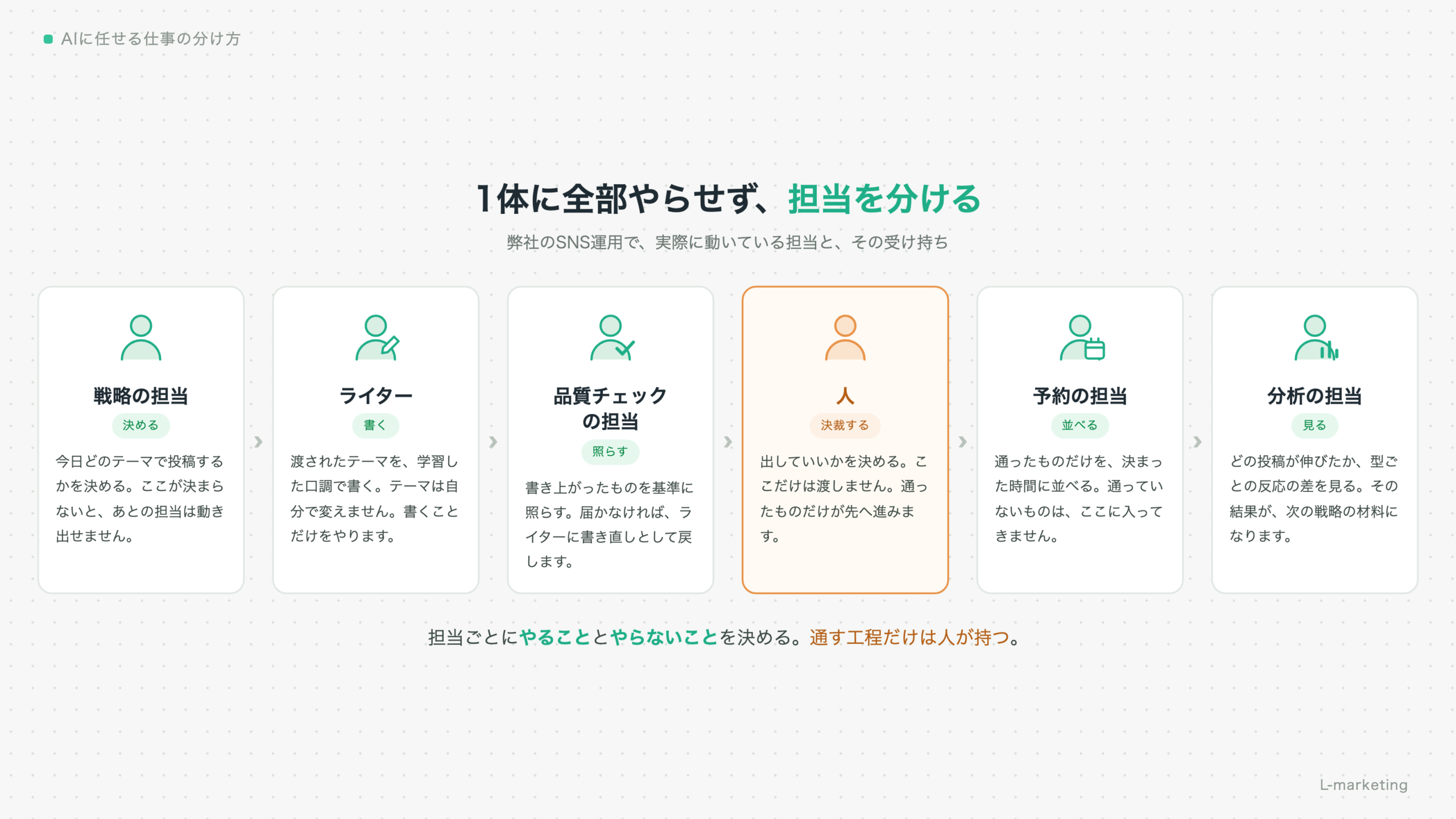
効いているのは高度な設定ではなく、毎回おなじ手順を1回書いて、次から呼ぶだけにしたことです。
型に書くのは「手順」、AIに渡す「材料」は別に溜める
最初につまずきやすいのが、この切り分けです。
- 手順=何を・どの順で・どう出すか(skillsに書く)
- 材料=自社の言葉・事例・数字(別の場所に溜めて、型から参照する)
弊社では、打ち合わせやセミナーの音声・動画の内容をそのまま文字にして溜めています。
溜めた材料はAIが読みにいける場所に置いてあるので、記事や提案書を作るときにAIが自分で参照します。
はじめは一般論しか書けなかったものが、材料が増えるにつれて現場の話を踏まえた内容になっていきました。
逆に型にしても効かない3つ(毎回条件が変わる・材料が無い・判断そのもの)
- 毎回条件が変わる作業:手順が固定できず、結局その場で指示することになる
- 材料が揃っていない作業:参照させる情報が無ければ、型があっても一般論しか出ない
- 判断そのもの:契約するか、いくらにするか。ここは人が決める領域
この3つを先に外しておくと、作った型が使われず放置される事態を避けられます。
ただし、型に書ける手順があると分かっても、どの作業を型にするかは自社の業務を分解しないと決まりません。
まずは1つ、いちばん手順が決まっている作業から書いてみるのが近道です。
Claude Code skillsの作り方【5ステップ】|SKILL.mdの書き方
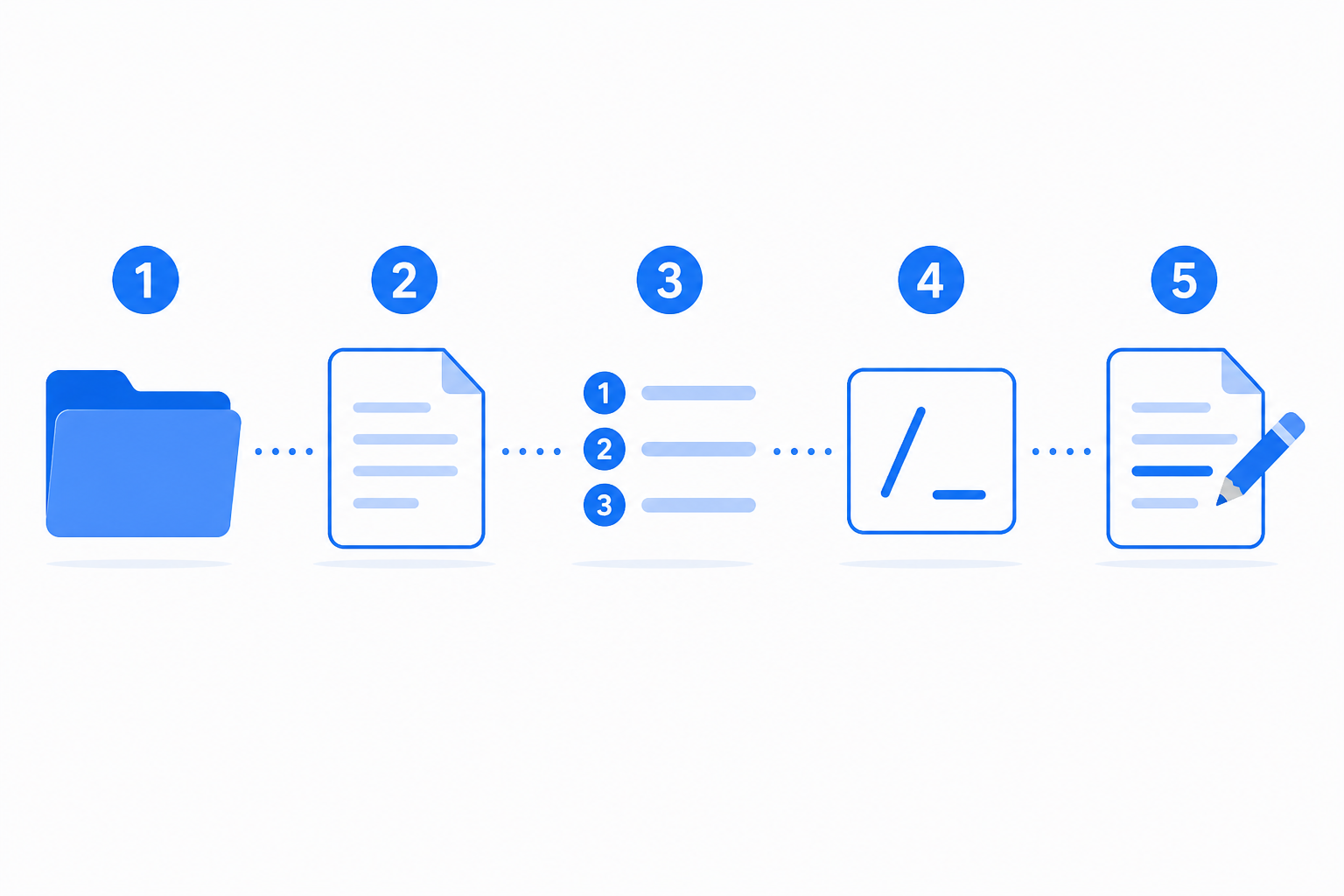
skillsの作り方は5ステップで終わります。書くのは、人に仕事を頼むときの手順書と同じものです。
1. フォルダを作る(~/.claude/skills/<名前>/|.claude/skills/<名前>/)
名前はそのままコマンド名になるので、短く分かりやすい語にしてください。
- 自分のどの作業でも使いたい →
~/.claude/skills/<名前>/ - その案件・そのリポジトリだけで使いたい →
.claude/skills/<名前>/
2. SKILL.mdにfrontmatterを書く(実質必要なのはdescriptionだけ)
先頭に---で挟んだ説明書き(frontmatter)を置きます。
公式では全項目が任意で、推奨されているのはdescriptionの1つだけ。省略すると本文の最初の段落が説明として使われます。
---
description: 月次レポートを作るときに使う。数字の一覧から、決まった書式のレポートを書く手順。
---
3. 本文に手順を番号で書く(判断ではなく作業を上から順に)
理由や背景の長文より、何を・どの順で・どう出すかを書いたほうがそのとおりに動きます。
# 月次レポートを作る手順

1. 当月分のデータをまとめたファイルを読む
2. 表示回数・登録数・予約数を項目ごとに合計する
3. 前月と比べて増えたか減ったかを書く
4. 「今月やったこと」「来月やること」を3行ずつ書く
5. 出力は見出し付きのMarkdownにする

数字がファイルに無い項目は、推測で書かずに「データなし」と書く。
最後の1行のように、やってほしくないことも書いておくと精度が上がります。
4. /名前で呼んで動きを見る
書けたら、自動で呼ばれるのを待たずに/名前で直接呼びます。
見るのは出来ばえの良し悪しではなく、手順のどこで解釈がズレたかです。
5. ズレた行を1つずつ直す(一度に直さない)
出てきたものと手順書を突き合わせ、原因になった行だけを直します。一度に全部書き換えると、どの修正が効いたか分からなくなります。
- × 出力を見て「もっと丁寧に」と毎回言い直す
- ○ 手順書に「箇条書きは1行30字以内」と条件を書き足す
この往復を2〜3回まわすと、言い直す回数はほとんど無くなります。
引数を渡す|$ARGUMENTSと引数を渡す|$ARGUMENTSと$0の書き方
引数を渡す|$ARGUMENTSと$0の書き方
毎回変わる値は、呼ぶときに渡せます。/レポート 7月と打つと、渡した値が$ARGUMENTSに入ります。
$ARGUMENTS:渡した値がまとめて入る$ARGUMENTS[0]・$0:1つ目、2つ目と位置を指定して受け取る- 本文に
$ARGUMENTSが無い場合は、末尾にARGUMENTS: <入力>として付く
対象の月や案件名だけが変わる作業は、この形にすれば型を増やさずに済みます。
長くなったら分ける|SKILL.md本文は500行以内が目安
公式のTipではSKILL.mdの本文は500行以内が目安とされています。
細かい資料まで詰め込むと、読み込まれたときにそのぶん文脈を使い続けます。長い資料は同じフォルダの別ファイルに置き、本文から参照させてください。
手順書としての書き方は、Claude Code 使い方【非エンジニア向け】完全ガイドでも解説しています。
Claude Code skillsが呼ばれない?descriptionの書き方3つ

最初につまずくのは、たいてい「作ったのに呼ばれない」です。
原因のほとんどはdescriptionにあります。descriptionは「何をするか」ではなく「いつ使うか」を書く欄だと考えてください。
1. 自分が実際に打つ言葉をそのまま入れる
Claudeは依頼の文とdescriptionの言葉を照らし合わせます。社内用語や機能名だけでは、普段の頼み方と一致しません。
- ×
description: 月次KPIレポート生成 - ○
description: 今月の数字をまとめて、月次レポートを作るときに使う
2. 使う場面を先に書く(一覧では1,536文字で切られる)
一覧ではdescriptionとwhen_to_useの合計が1,536文字までで切られます。
後ろに書いた用途は読まれないまま終わる可能性があるため、大事な用途ほど先頭に置いてください。
3. 1つのskillに仕事を1つだけ持たせる
用途を詰め込むほど説明はぼやけます。「レポートも投稿も返信も」と書けば、どの依頼にも中途半端にしか一致しません。
1つの型に仕事は1つ。分けたほうが呼ばれます。
呼ばれない時に見る4つのチェック
- descriptionの言葉:自分が実際に打つ言葉が入っているか
- 一覧に出るか:「使えるskillsは?」と聞いて表示されるか(出なければ置き場所の問題)
- 頼み方を変える:descriptionに書いた言い回しで依頼してみる
/名前で直接呼ぶ:呼べば動くなら、中身ではなく一致の問題と分かる
逆に、関係のない場面まで呼ばれてしまう場合はdisable-model-invocation: trueを書けば自動発動が止まります。
AIへの伝え方そのものを整えたい方は、AIプロンプトの書き方|結果が変わる3つの材料と例文もあわせてご覧ください。
ただし1つの型が呼ばれても、業務全体が型5つで回るわけではありません。どこまでを型にして、どこから人が判断するかの線引きが要ります。
Claude Code カスタムコマンドとskillsの違い|2026年に統合済み
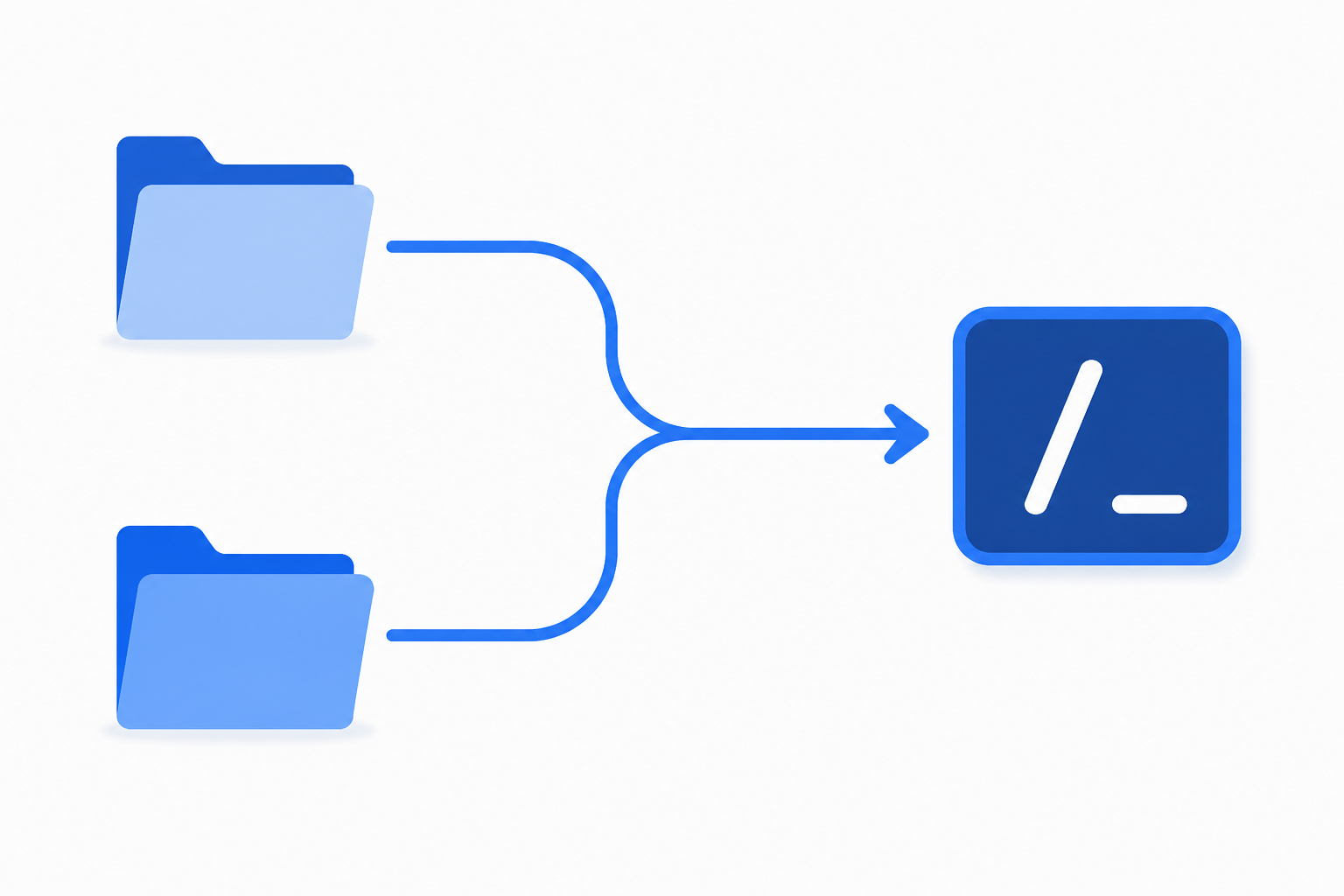
「カスタムコマンドとskillsはどちらを使うのか」という疑問もよく出ます。答えは明快で、カスタムコマンドはskillsに統合済みです。
公式が統合済み|.claude/commands/deploy.mdも.claude/skills/deploy/SKILL.mdも/deployになる
- どちらの書き方でも
/deployができ、同じように動く - すでにある
.claude/commands/はそのまま動く(書き直し不要) - 同じ名前が両方にある場合はskills側が優先される
これから作るならskillsで書く2つの理由
- 資料を同じフォルダに置ける:手順書と参照資料をひとまとめにできる
- 呼ばれ方を選べる:自動で呼ばせる/
/名前のときだけ動かす、を切り替えられる
CLAUDE.md・skills・サブエージェントの使い分け表
| 置き場所 | 入れるもの | 読まれ方 |
|---|---|---|
| CLAUDE.md | 常に効かせたい事実・約束 | いつも読まれる |
| skills | 決まった作業の手順 | 使うときだけ読まれる |
| サブエージェント | 切り出したい別作業そのもの | その作業を任せたときに動く |
迷ったら「事実か、手順か、別作業か」で分けると整理できます。
チームに渡す|.claude/skills/をリポジトリに入れれば説明が属人化しない
型のいちばん大きい効果は、同じ手順を人に渡せることです。
.claude/skills/をリポジトリに入れて共有する- プラグインにまとめて配る
- 組織の管理設定から配布する
手順がファイルになっていれば、新しく入った人への説明が毎回口頭にならずに済みます。
なお、他人が公開しているskillsは、中身を読まずに導入しないでください。
業務そのものをAIに任せる進め方は、AI社員の作り方【7ステップ】実際に業務を任せた社内事例で解説しています。
Claude Code skillsの費用は?追加料金0円でもかかる3つのコスト

skillsという機能そのものに追加料金はかかりません。フォルダを作ってファイルを置くだけです。ただし実際にかかるものが3つあります。
1. 読み込んだ本文はセッション中ずっと文脈に残る
skillsの本文は一度読み込まれると、その会話の間ずっと残ります。長い本文ほど使い続けることになるため、短く書くのがそのまま節約です。
2. skillsが増えると説明文が切られて呼ばれにくくなる
一覧に載る説明文には上限があります。数を増やすほど1つあたりの説明は削られ、使っていない型が本命の型を埋もれさせます。
3. 手順を書いて直す人の時間
いちばん大きいのは人の時間です。手順を書き、呼んで、ズレた行を直す。この往復に一番コストがかかります。
- 短く書く(500行以内が目安)
- 1つの型に仕事は1つ
- 使わない型は消す
なお、Claude Code本体の料金プランは変わることがあります。最新の料金は公式サイトでご確認ください。
Claude Code skillsのよくある質問6つ

Q1. Claude Code skillsは無料で使えますか?
skillsという機能自体に追加料金はありません。決められた場所にファイルを置けば使えます。
Claude Code本体の利用料は別にかかるため、最新の料金は公式サイトでご確認ください。
Q2. CLAUDE.mdとskillsはどう使い分けますか?
いつでも効かせたい事実はCLAUDE.md、決まった作業の手順はskillsです。
「毎回言っていること」と「その作業のときだけ言っていること」で分けると迷いません。
Q3. SKILL.mdは日本語で書いても動きますか?
日本語の手順書で問題なく動きます。descriptionにも、普段打っている日本語をそのまま入れてください。
Q4. 作った型をチームに配るにはどうしますか?
.claude/skills/をリポジトリに入れて共有するのが基本です。ほかにプラグインにまとめる方法と、組織の管理設定から配布する方法があります。
Q5. claude.aiのアプリでも同じskillsが使えますか?
使えますが、書ける項目が6つに限られます。name/description/license/compatibility/metadata/allowed-toolsです。
これ以外の項目を書いたファイルは、アップロード時にエラーになります。
Q6. Claudeが勝手にskillsを使うのを止められますか?
止められます。frontmatterにdisable-model-invocation: trueを書けば自動発動が止まり、/名前で呼んだときだけ動く形になります。
まとめ|Claude Code skillsの使い方は「1回書いて次から呼ぶだけ」
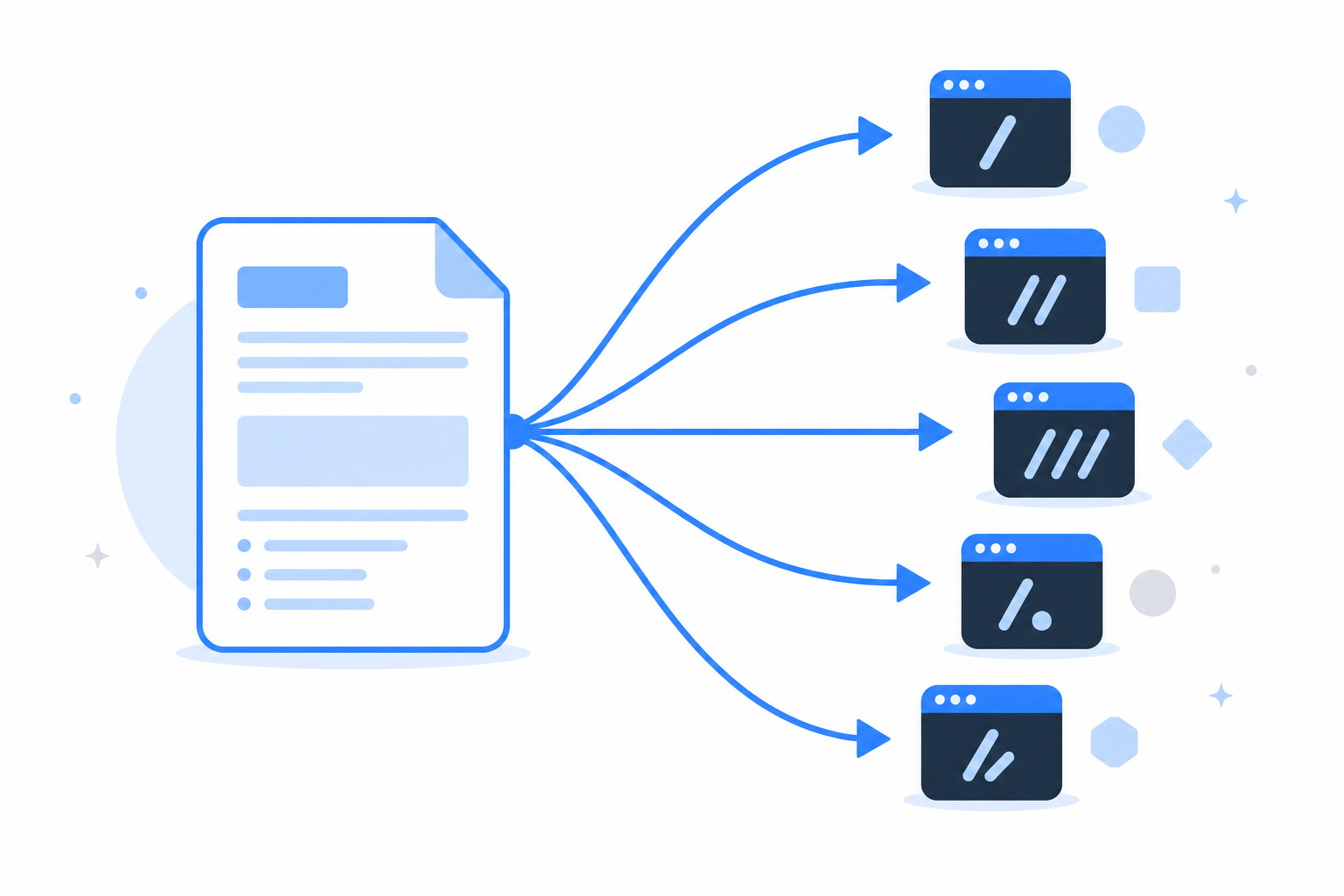
- skillsは手順を書いた1枚のファイル(SKILL.md)。フォルダを作って置くだけ
- 呼び方は2つ。Claudeが自動で選ぶか、
/名前で自分で呼ぶ - 効くのは毎回おなじ手順の作業。形が決まっていて、判断より作業が多いもの
- 呼ばれるかはdescriptionで決まる。自分が実際に打つ言葉を先頭に置く
- カスタムコマンドは統合済み。これから作るならskillsの形で書く
- 作り方は5ステップ。フォルダ→frontmatter→手順→呼ぶ→ズレた行を直す
AIに毎回おなじ説明をしているうちは、仕事は楽になりません。一度書いて、次からは呼ぶだけにする。これがskillsの使い方のすべてです。
ただ、実際に手を付けると分かることがあります。型は1回書けば済みますが、何を型にするかは自社の業務をどこまで分解できているかで決まるということです。
手順が言葉になっていない仕事は、AIに渡す前に人が整理するしかありません。型を増やしても解決しない部分です。
その手順をどこで動かすかを考えると、多くの店舗・企業ではお客様との接点であるLINE公式アカウントが起点になります。
予約・問い合わせ・配信など、毎回おなじ手順で回っている作業がそこに集まっているためです。
設計から一緒に考えたい方は、下記からご相談ください。
月2万円で、あなたの会社にLINE担当者を。
「こんなこと、LINEでできる?」から相談してください。予約、配信、フォーム、タグ管理——やりたいことを伺い、必要な機能を整理して構築・設定まで対応します。使い始めてから出てくる修正や追加設定も、そのままご相談いただけます。
※スタンダードプラン 月額20,000円(税別)・初期構築費250,000円(税別)。LINE公式アカウントの配信料とツール利用料は別途必要です。相談は無料です。
運営会社について
株式会社L-marketing
L Message(エルメ)認定代理店として、250件以上のLINE公式アカウント構築に携わってきました。エルメ認定代理店は、提供元が用意した所定の検定に合格した代理店のことです。あわせて、提供元が主催する説明会やセミナーに講師として登壇しています。

LINE構築/運用代行に関するご相談など以下から可能です
メールでのお問い合わせ希望の方は以下からお願いします
※営業メール・相互リンクなどLINE構築代行に関係のないお問い合わせはご遠慮ください