Claude for Excelの使い方|日本語で頼む5ステップ

「Claude for Excelって、自分が契約しているプランで使えるの?」
「関数が分からないままでも、この表をそのまま集計してもらえるの?」
Excelの集計は、やり方を調べているうちに手で足したほうが早い、で終わりがちです。ピボットテーブルもマクロも、今から覚え直す時間が取れないという方は多いはずです。
結論からお伝えします。関数を覚え直す必要はありません。表をそのまま見せて、日本語で頼めばいい——これがClaude for Excelの使い方の全部です。
この記事では、導入から日本語で頼むまでを5ステップで解説し、売上表と顧客リストの実演2例、そして出てきた数字を人が確認する3か所まで具体的に示します。料金・Copilotとの使い分け・よくある質問5つも、この1本でまとめて答えます。
- Claude for Excelとは?関数なしで表を任せられる仕組みと使える3つの条件
- Claude for Excelの導入手順【3ステップ】|AppSourceから入れてサインインするまで
- Claude for Excelに日本語で頼む使い方【5ステップ】
- 【実演】売上表と顧客リストで頼んでみる|打った指示文と返ってきた表
- AIが出した数字を人が確認する3か所|そのまま使ってはいけない場面
- Claude for Excelの料金は?使えるプランと、Copilot・ChatGPTとの使い分け
- Claude for Excelのよくある質問5つ
- まとめ|Claude for Excelは「頼み方」と「確認の線引き」で決まる
Claude for Excelとは?関数なしで表を任せられる仕組みと使える3つの条件

Claude for Excelとは、Excelを開いたまま、画面の右側に出るサイドバーからAIに作業を頼めるアドインです。
ここが従来の使い方といちばん違う点です。ファイルをどこかにアップロードする必要も、結果をコピーして貼り直す必要もありません。
いま開いているブックを見ながら、日本語で「店舗別の合計を出して」と頼む。それだけで作業が進みます。
Claude for Excelでできること4つ|集計・数式の修正・エラーの原因特定・表のひな形
公式に記載されている範囲で、実務に効くのは次の4つです。
- ①ブックへの質問に答える:シートの中身を読み取り、「どの店舗がいちばん伸びているか」といった質問に答える
- ②数式の関係を保ったまま値を調整する:セル同士の参照を壊さずに、数字だけを差し替える
- ③エラーの原因を特定して直す:#REF!や#VALUE!が出ている箇所を見つけ、なぜ出ているかまで説明する
- ④表のひな形を作って入力する:見出し行から作り、そこにデータを埋めるところまで頼める
加えて、複数のシートをまたいだ作業にも対応します。「4月シートから7月シートまでの合計を1枚にまとめて」という頼み方ができます。
コネクタ経由で外部の情報を参照させることもできますが、まずは手元のブックだけで十分に効果が出ます。
回答にセル単位の出典が付く|どのセルを見て答えたかを辿れる
Claude for Excelの回答には、参照したセルの出典が付きます。クリックすると、そのセルへ画面が飛びます。
これは地味に見えて、実務ではいちばん重要な機能です。
AIが出した数字をそのまま信じるのが怖い、という感覚は正しいものです。出典が付いていれば、「この数字はどこから来たのか」を人があとから確かめられます。
この「確かめられる」という性質が、後半で解説する確認3か所の土台になります。
使える3つの条件|有料プラン・対応するExcel・対象外の環境
使い始める前に、次の3つを確認してください。
- ①有料プランであること:Pro・Max・Team・Enterpriseで提供されています。無料プランは対象外です
- ②Windows版・Mac版のExcelであること:デスクトップ版のExcelで動きます
- ③対象外の環境に当たっていないこと:iPad版・Android版、およびExcel 2016・2019の買い切り版は対象外と公式に明記されています
ここでつまずく方の大半は①です。無料アカウントのままサインインしても、サイドバーは使えません。
Claude for Excelの導入手順【3ステップ】|AppSourceから入れてサインインするまで

導入は3ステップで終わります。所要時間は、詰まらなければ数分です。
1. AppSourceで「Claude for Microsoft 365」を入手する
Microsoft AppSourceを開き、「Claude for Microsoft 365」を検索して「今すぐ入手」から追加します。
つまずく点は、操作するアカウントの取り違えです。
会社で使っているMicrosoft 365のアカウントで操作してください。個人アカウントで入手すると、業務用のExcelにアドインが出てきません。
2. Excelを開いてアドインを有効にする
Excelを起動し、追加したアドインを有効にします。有効になると、画面の右側にサイドバーが現れます。
つまずく点は、Excelを開きっぱなしにしていた場合です。
アドインの追加はExcelの起動時に読み込まれるため、一度Excelを閉じて開き直すと表示されます。作業中のブックを閉じる必要はありません。
3. Claudeアカウントでサインインする
サイドバーからClaudeアカウントでサインインします。ここで契約中の有料プランのアカウントを使うのが要点です。
つまずく点は、普段ブラウザで無料アカウントを使っている場合です。
ブラウザに残っているセッションでそのままサインインしてしまい、「入れたのに動かない」となるパターンがいちばん多く見られます。サインイン後、アカウントの表示を必ず確認してください。
サイドバーが出ないときに見る2か所
動かないときに見る場所は、実質2か所しかありません。
- ①サインインしているアカウント:有料プランのアカウントになっているか
- ②アドインの有効状態:Excelのアドイン一覧に表示され、有効になっているか
この2つを見れば、たいていは解決します。
ただし、入れただけでは、昨日と同じ手作業がそのまま残ります。効いてくるのは、頼み方を決めてからです。
Claude for Excelに日本語で頼む使い方【5ステップ】
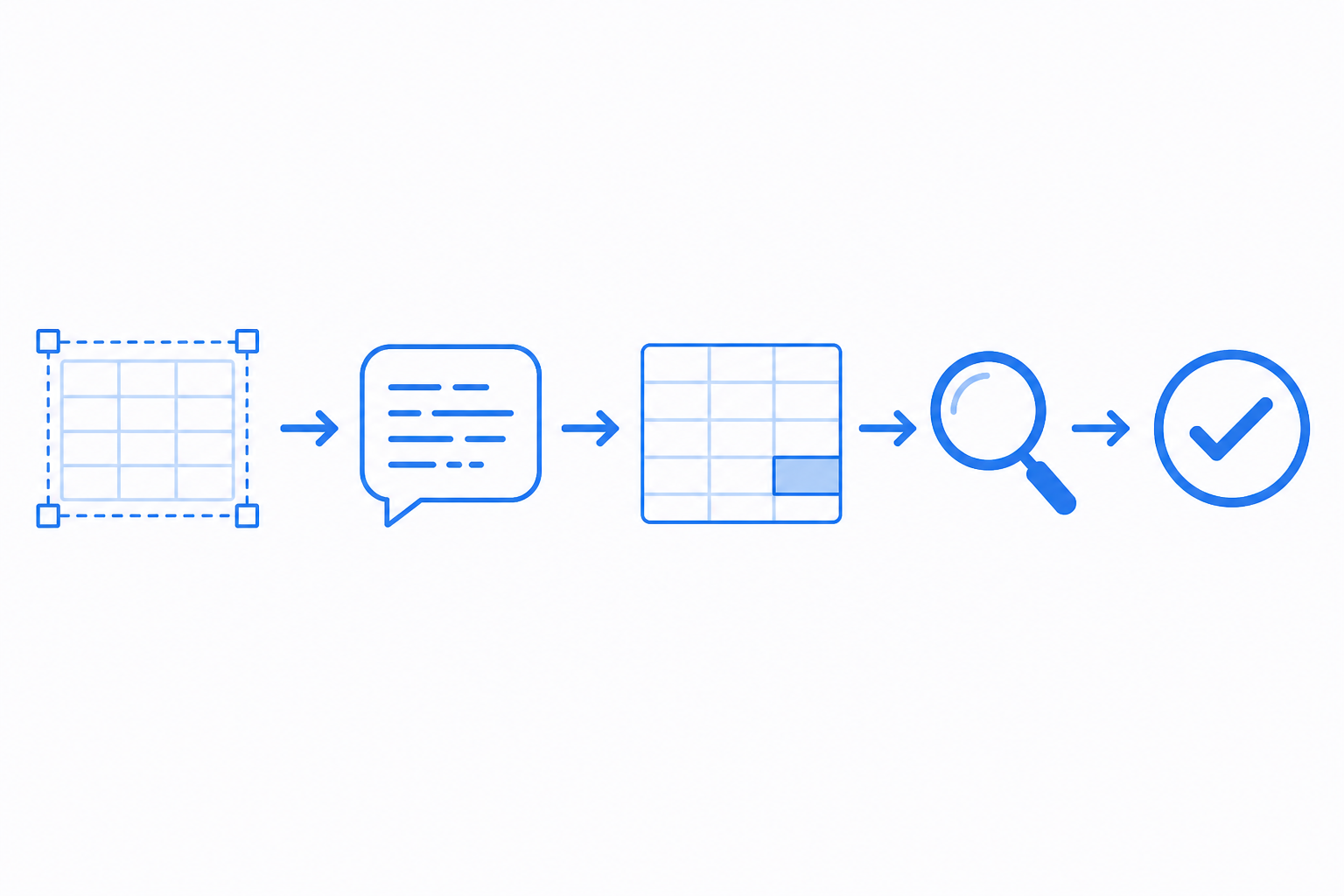
ここからが本題です。Claudeの使い方でいちばん差が出るのは、機能の知識ではなく頼み方です。
次の5ステップで進めれば、関数を1つも書かずに集計が終わります。
1. 頼む範囲を選ぶ|見出し行ごと選ぶのがコツ
まず、処理してほしい範囲をマウスで選びます。このとき見出し行を含めて選ぶのがコツです。
見出し行が入っていれば、「B列は店舗名で」といった説明を書かなくて済みます。列の意味は見出しが教えてくれるためです。
逆に、範囲があいまいなまま頼むと、的外れな答えが返ってきます。指示文を長くするより、範囲を正しく選ぶほうが早いと覚えてください。
2. 何を出したいかを1文で書く|迷わない依頼文の4要素
依頼文は長く書く必要はありません。次の4要素が入っていれば通ります。
- ①どの列を:店舗名と売上金額の列を
- ②どう区切って:店舗別・月別に
- ③何を出して:合計金額と件数を
- ④どの形式で返すか:新しいシートに表で
この4つを1文につなげるだけです。「店舗名と売上金額の列を、店舗別・月別に集計して、合計金額と件数を新しいシートに表で出してください」で完成します。
頼み方をもう少し詰めたい方は、AIプロンプトの書き方もあわせてご覧ください。指示文の組み立て方を、より一般的な形で解説しています。
3. 出力の形を指定する|「新しいシートに表で」まで書く
4要素のうち、いちばん忘れられるのが④の出力先です。
指定しないと、元の表に直接書き込まれることがあります。そうなると、どこが変わったのか分からなくなります。
元の表を触らせたくない場合は、必ず「新しいシートに表で出して」と書き添えてください。この一言が、後の確認を数十秒短くします。
4. セルの出典から元の数字を辿る
答えが返ってきたら、数字を1つだけ選んで出典のセルに飛びます。
全部を見る必要はありません。1か所だけ元データを確認して、意図した範囲を読んでいるかを見ます。
ここまでが「頼む」に含まれる作業だと考えてください。返ってきた時点では、まだ作業は終わっていません。
5. 自分で確かめてから反映する|書き換えは承認してから
提案された変更は、そのまま通さないでください。反映するかどうかを決めるのは人です。
ここまでの5ステップを振り返ると、関数は1つも書いていません。SUMもVLOOKUPも、ピボットテーブルも使っていません。
覚えたのは、範囲の選び方と、4要素の依頼文と、確かめる場所だけです。
【実演】売上表と顧客リストで頼んでみる|打った指示文と返ってきた表

手順だけでは、実際の感触は伝わりません。ここでは、どこの会社にもある2つの表で実演します。
以下の表と数字は、動きを説明するための一般的な例です。
実演1で使う売上表|月・店舗・商品カテゴリ・売上の4列
1つ目は、特別な作り込みのない売上表です。次のような4列の形を想定します。
| 月 | 店舗 | 商品カテゴリ | 売上 |
|---|---|---|---|
| 4月 | A店 | 飲料 | 182,000 |
| 4月 | B店 | 食品 | 96,500 |
| 5月 | A店 | 食品 | 134,200 |
| 5月 | B店 | 飲料 | 210,800 |
行数は数百行あってもかまいません。人が手で足すと時間がかかるのは、行数が増えたときです。
実演1の指示文|「店舗別と月別の売上合計を新しいシートに表で出して」
見出し行ごと範囲を選んだうえで、サイドバーに次のように打ちます。
選択した範囲を、店舗別と月別に集計して、売上の合計金額と件数を新しいシートに表で出してください。
4要素がどう入っているかを確認してください。①選択した範囲 ②店舗別と月別 ③合計金額と件数 ④新しいシートに表で——この並びです。
実演1で返ってきた表と、追加で聞くとよい一言3つ
一般的には、次のような形の表が新しいシートに作られます。
| 店舗 | 4月 | 5月 | 合計 |
|---|---|---|---|
| A店 | 182,000 | 134,200 | 316,200 |
| B店 | 96,500 | 210,800 | 307,300 |
ここで終わらせないのが使いこなしのコツです。追加で聞くとよい一言は次の3つです。
- 「前月比も足して」:伸びているのか落ちているのかが一目で分かります
- 「上位3件だけに絞って」:会議で見せる資料は、絞ったほうが伝わります
- 「使ったセルの範囲を教えて」:どこを読んで計算したかを言わせて、確認の手がかりにします
3つ目は、確認のために必ず入れてください。読んだ範囲が想定とずれていれば、そこで気づけます。
実演2で使う顧客リスト|手入力で育った表
2つ目は、長年の手入力で育った顧客リストです。現実のリストは、たいてい次の状態になっています。
- 表記ゆれ:「株式会社」と「(株)」が混ざっている
- 重複:同じ会社が、担当者違いで2行に分かれている
- 空欄:電話番号やメールアドレスが入っていない行がある
- 全角と半角の混在:電話番号のハイフンが揃っていない
この状態のリストは、関数では手が出しにくい領域です。どこが同じでどこが違うかの判断が、機械的な一致では決まらないためです。
実演2の指示文|「重複の候補と表記ゆれを一覧にして」
ここでの指示文は次のようになります。
選択した範囲から、同じ会社と思われる重複の候補と、社名の表記ゆれが疑われる行を、行番号つきで新しいシートに一覧にしてください。
頼んでいるのは「どこを直すか」ではなく、「どこが怪しいか」です。ここが重要な違いです。
返ってくるのは、行番号と、なぜ疑われるかの理由が並んだ一覧になります。
「消して」ではなく「候補を出して」と頼む理由
顧客リストの重複は、消してよいかどうかを機械が判断できません。
同じ社名でも支店が違えば別の取引先です。担当者が2人いるだけの行を消せば、連絡先が失われます。
だからこそ、消す判断は人が持ちます。AIには候補を出させて、人が見て決める。この形にしておけば、取り返しのつかない事故は起きません。
一度なら、この通りで動きます。ただ、頼む人が変わると指示文がばらつき、確認の抜けが人によって違う形で出ます。
AIが出した数字を人が確認する3か所|そのまま使ってはいけない場面

「AIが出した数字は信用できるのか」——この疑問に、はっきり答えます。
全部を疑う必要はありませんが、3か所だけは人が確認してください。逆に言えば、この3か所を押さえれば実務で使えます。
1か所目|合計を1つだけ手で足して突き合わせる
返ってきた表のうち、合計を1つだけ選んで手で足し直します。
全部を検算する必要はありません。1か所が合っていれば、他も同じ理屈で出ていると考えて差し支えありません。
逆に、その1か所が合わなければ、範囲の選び方か依頼文のどちらかがずれています。やり直すのは、そこだけです。
2か所目|元の表を書き換える前に、変更箇所を見る
Claude for Excelは、元の表を書き換える提案もしてきます。ここは承認してから反映するのが鉄則です。
提案された変更箇所を、反映前に目で追ってください。数式の参照が絡む列は特に注意が要ります。
先ほど「新しいシートに表で」と出力先を指定しておいた理由が、ここで効きます。元の表が無傷なら、この確認は数秒で終わります。
3か所目|社外に出す資料と、検証なしで通せない計算
3か所目は、そもそもAIに任せきりにしてはいけない場面です。
公式には、人の確認を通さない最終成果物と、検証なしの監査に関わる計算には推奨しないと明記されています。
- 社外に出す資料:見積書・請求書・提案書に載る数字は、必ず人が確認してから出す
- 決算や監査に関わる計算:検証の工程を省略したまま通さない
- 信頼できるブックにのみ使う:外部から受け取ったファイルには、アドインにデータを抜き出させる隠し指示が含まれ得ると公式が注意を促しています
取引先から届いたファイルをそのまま読ませない。この1点だけでも、覚えておく価値があります。
弊社の例|数字を集める作業はAI、読んで決めるのは人
弊社では、弊社で作ったツールでSNSのAPIに接続し、投稿ごとの表示回数や反応のデータを自動で取得・蓄積しています。
毎回スクリーンショットを撮って集計する作業そのものがなくなりました。集まったデータの週次分析も、そのままAIに任せています。
ただし、読んで決めるところは人が持っています。数字を集めるのはAI、その数字を見て次に何をするかを決めるのは人、という分け方です。
記事づくりでも同じ形をとっています。弊社は構成の担当と執筆の担当を分けていますが、執筆の担当には公開する手段をそもそも渡していません。
公開してよいかを決めるのは人です。指示で守らせるのではなく、通す工程だけは人が持つという形を仕組みで作っています。
Excelでも考え方は変わりません。集計はAI、承認は人。この線引きを最初に決めておくかどうかで、使い続けられるかが決まります。
Claude for Excelの料金は?使えるプランと、Copilot・ChatGPTとの使い分け

費用と選び方は、導入前に必ず引っかかる論点です。ここで一度に答えます。
料金|有料プランに含まれる(無料プランは対象外)
Claude for Excelは、Pro・Max・Team・Enterpriseの有料プランに含まれています。アドイン単体で別料金が発生する仕組みではありません。
一方で、無料プランは対象外です。試すためには、有料プランの契約が前提になります。
各プランの金額は改定されることがあるため、最新の料金は公式サイトでご確認ください。
Microsoft Copilotとどちらを選ぶか|見るのは3点
Excelの中でAIを使うなら、Microsoft Copilotも当然の比較対象になります。どちらが優れているという話ではなく、見るのは次の3点です。
- ①すでに契約しているのはどちらか:Microsoft 365中心の環境ならCopilot、Claudeを日常的に使っているならClaude for Excel
- ②Excelの中だけで足りるか:WordやPowerPointまで含めて統一したいならCopilot側が自然です
- ③回答の根拠をセル単位で辿りたいか:出典から元データへ飛べる形を重視するなら、Claude for Excelが向きます
両方を契約する必要はありません。すでに払っているほうから試すのが、いちばん失敗しない順番です。
ChatGPTに表を貼る方式との使い分け|Excelの中か、ファイルを渡すか
ChatGPTなどに表を貼り付ける方式と、Claude for Excelは役割が違います。
- 内側の方式(Claude for Excel):Excelを開いたまま、サイドバーで頼む。ファイルを行き来しないため、日常の集計に向く
- 外側の方式(ファイルを渡す):ファイルやデータを渡して処理してもらう。ソフトを問わず使え、スプレッドシートでも同じように扱える
毎日開く表なら内側、単発の分析や他のツールをまたぐ作業なら外側、という分け方が実用的です。
外側の方式については、Excel AIで集計する方法で手順を解説しています。あわせて読むと、2つの方式の違いがはっきりします。
関数を書く場合とAIに頼む場合の切り分け
Excel AIを使うからといって、関数を全部やめる話ではありません。切り分けは頻度で決まります。
- 毎月同じ形で出す集計:関数やピボットテーブルを組んだほうが確実です。一度作れば、データを差し替えるだけで終わります
- 形が毎回変わる整理:AIに頼むほうが早いです。都度の関数の作り直しが不要になります
Excel AIの関数的な使い方を探している方も、この線引きだけは押さえてください。繰り返し発生する作業ほど、仕組みにしておく価値があります。
Claude for Excelのよくある質問5つ

無料プランでもClaude for Excelは使えますか?
使えません。Pro・Max・Team・Enterpriseの有料プランでのみ提供されています。
無料アカウントでサインインしても、サイドバーは動きません。試したい場合は、有料プランの契約が前提になります。
スマホやiPadのExcelでも使えますか?
使えません。iPad版・Android版は対象外と公式に明記されています。Windows版・Mac版のExcelで使ってください。
スマホでClaude自体を使いたい場合は、スマホでのClaudeの使い方をご覧ください。Excelとは別の入口になります。
マクロやVBAの作業も頼めますか?
頼めません。マクロ・VBAの操作とデータテーブルは対象外と公式に明記されています。
ただし、これは数式や関数の作成ができないという意味ではありません。数式を書いてもらうことはできます。VBAで組まれた既存の処理を動かしたり書き換えたりする用途には使えない、という区別です。
会社の売上データを読ませても大丈夫ですか?
社内のデータの扱いルールに沿うことが前提です。まずは自社の規程を確認してください。
そのうえで、公式は信頼できるブックにのみ使うよう注意を促しています。外部から受け取ったファイルには、アドインにデータを抜き出させる隠し指示が含まれている可能性があるためです。
自社で作って管理しているブックから始めるのが安全です。
Excelの関数が分からなくても本当に使えますか?
使えます。この記事の5ステップで、関数は1つも書いていません。
覚える必要があるのは、関数ではなく頼み方と確認の線引きです。範囲を見出し行ごと選び、4要素で頼み、3か所を確認する。この3つだけです。
まとめ|Claude for Excelは「頼み方」と「確認の線引き」で決まる

最後に、この記事の要点を整理します。
日本語で頼む5ステップは次のとおりです。
- 1. 頼む範囲を選ぶ(見出し行ごと選ぶ)
- 2. 何を出したいかを1文で書く(どの列を・どう区切って・何を出して・どの形式で返すか)
- 3. 出力の形を指定する(「新しいシートに表で」まで書く)
- 4. セルの出典から元の数字を辿る
- 5. 自分で確かめてから反映する(書き換えは承認してから)
人が確認する3か所は次のとおりです。
- 1か所目:合計を1つだけ手で足して突き合わせる
- 2か所目:元の表を書き換える前に、変更箇所を見て承認する
- 3か所目:社外に出す資料と、検証なしで通せない計算は任せきりにしない
関数を覚え直す必要はありません。表をそのまま見せて、日本語で頼めばいい。Claude for Excelの使い方は、突き詰めるとこれだけです。
Excel以外の業務も含めて全体を整理したい方は、AIで業務効率化する方法もあわせてご覧ください。
ここまでの手順で、ご自身の作業はすぐに軽くなります。ただし、頼み方も確認の線引きも、その場では決められても、人が増えると同じ形では残りません。
ルールを決めた本人以外は、どこまでAIに任せてよいかを毎回自分で判断することになります。結果として、担当者ごとに確認の抜け方が変わり、事故はいちばん確認しなかった人のところで起きます。
弊社は、AIに任せる範囲と人が承認する範囲を、指示ではなく仕組みで決めるところまで一緒に組んでいます。誰が担当しても同じ形で回る状態を作るところが、伴走の中身です。
LINE公式アカウント(エルメ)の構築をアドバイザーと一緒に進めたい方へ
弊社はL Message(エルメ)認定代理店として、250件以上のLINE公式アカウント構築に携わってきました。「自社に合う設計で、構築まで任せたい」という方向けに、構築代行の無料相談を受け付けています。サイトのLINEボタンからお気軽にご相談ください。
※無料相談は、構築のご依頼をご検討中の方向けです。ツールの使い方サポートや戦略のみのご相談は、顧問サービス(有料)にて承っております。
運営会社について
株式会社L-marketing
L Message(エルメ)認定代理店として、250件以上のLINE公式アカウント構築に携わってきました。エルメ認定代理店は、提供元が用意した所定の検定に合格した代理店のことです。あわせて、提供元が主催する説明会やセミナーに講師として登壇しています。

LINE構築/運用代行に関するご相談など以下から可能です
メールでのお問い合わせ希望の方は以下からお願いします
※営業メール・相互リンクなどLINE構築代行に関係のないお問い合わせはご遠慮ください