Claude Code CLI使い方|2回目からの操作とコマンド

「昨日の続きは、どうやって戻せばいいのか」「コマンドが多すぎて、どれを覚えればいいのか」——Claude Codeを入れた翌日、こんなところで手が止まっていませんか。
インストールまでは記事のとおりに進められても、2日目に開いた黒い画面の前で固まってしまう。これは操作の順番を知らないだけで、向き不向きの問題ではありません。
本記事では、2回目以降に毎日使う5つの操作を、起動から止め方まで順番に解説します。
先に結論をお伝えします。覚えるコマンドは数個で足ります。残りは日本語で頼めば動きます。
なお、インストール手順と料金プランはClaude Codeの使い方【非エンジニア向け】完全ガイドで解説しています。まだの方は先にそちらをご覧ください。
Claude Code CLIの使い方|2回目以降に覚える操作は5つだけ

結論から書きます。Claude CodeのCLI(黒い画面での操作)で、2回目以降に必要な操作は5つだけです。
コマンドの一覧表を見ると数十個並んでいますが、毎日打つものはごく一部です。
1回目と2回目以降で必要な操作はどう違うのか
1回目にやることと、2日目からやることはまったく違います。
- 1回目:インストールと初回起動。一度やれば二度と出てきません
- 2回目以降:起動する、前回の続きに戻す、指示を出す、材料を渡す、途中で止める
つまずく人が多いのは、1回目の記事は世の中にたくさんあるのに、2回目以降の記事がほとんどないからです。
本記事は後者だけを扱います。インストールと料金の話はここでは繰り返しません。
毎日の流れは「起動→再開→指示→材料を渡す→止める」の5つ
実際の1日の流れは、この順番で固定されます。
- ①起動する:作業フォルダに移動して
claudeと打つ - ②再開する:前回の会話を呼び戻す(
claude -cなど) - ③指示を出す:日本語で「何をどうしたいか」を書く
- ④材料を渡す:
@で自分のファイルを見せる - ⑤止める:違う方向に進んだら
Escで止める
この5つが、以降のH2にそのまま対応します。上から順に読めば、明日の朝そのまま使える状態になります。
覚えるコマンドは数個でいい理由
コマンドは「入口の合図」にすぎません。
会話を区切る、使用量を確認する、権限を切り替える——こうした会話の外側の操作だけがコマンドです。
肝心の中身、つまり「この一覧を日付順に並べ替えて」といった依頼は、すべて日本語の文章で伝えます。
だからコマンドを網羅する必要はありません。何ができるツールなのかを先に知りたい方は、Claude Codeとは?非エンジニアが業務効率化に使う「使いどころ」もあわせてご覧ください。
Claude Codeのセッションを再開する3つの方法|前回の続きから始める

2日目に最初につまずくのが、ここです。
Claude Codeは会話の内容をセッションとして保存しており、呼び戻す方法が3つ用意されています。
起動の基本は「作業フォルダに移動して claude と打つ」
まず起動です。打つのは2行だけです。
cd 作業したいフォルダ(そのフォルダへ移動する)claude(起動する)
ここで大事なのは、どのフォルダで起動したかが後の全部に効くという点です。
会話の履歴もフォルダごとに管理され、読めるファイルの範囲も原則そのフォルダの中になります。
1. claude -c で直前の会話をそのまま続ける
一番よく使うのがこれです。起動時に claude -c と打つと、直前の会話がそのまま続きます。
条件は1つ、前回と同じフォルダで打つことです。
昨日の作業をそのまま続ける日は、これだけで済みます。
2. claude -r で過去の会話を一覧から選ぶ
「先週やったあの作業に戻りたい」という時は claude -r です。
過去の会話が一覧で表示されるので、矢印キーで選ぶだけで中身が戻ってきます。
セッションの名前やIDが分かっている場合は、claude -r "名前" のように直接指定して開くこともできます。
3. 会話の途中で /resume を打って切り替える
すでに起動している状態で、別の会話に移りたい時は /resume と打ちます。
いったん終了して起動し直す必要はありません。
名前を指定しなければ選択画面が出るので、そこから選びます。午前と午後で別件を扱う方は、この切り替えが軸になります。
名前を付けて始める claude -n の使いどころ
claude -n "名前" で起動すると、その会話に名前が付いた状態で始まります。
一覧から探す時に効いてきます。使い分けの例を2つ挙げます。
- 案件ごとに分ける:「A社提案書」「B社見積」のように付けておく
- 作業の種類で分ける:「議事録整理」「原稿の下書き」のように付けておく
名前を付けずに進めると、一覧が似た内容だらけになり、選ぶのに時間がかかります。
再開できない時に確認する3つのこと
「一覧に出てこない」という相談で多いのは、次の3つです。
- ①起動したフォルダが前回と違う:
cdで前回のフォルダに移動してから打ち直す - ②別の端末で始めた会話:履歴は端末ごとに残るため、別のパソコンの会話は出てこない
- ③新しい会話として始まっている:
claudeだけで起動すると毎回新規になる。-cまたは-rを付ける
ほとんどはこの3つのどれかです。原因が分からない時は /status で今の状態を確認できます。
Claude Codeのコマンド一覧|まず覚える8個のスラッシュコマンド
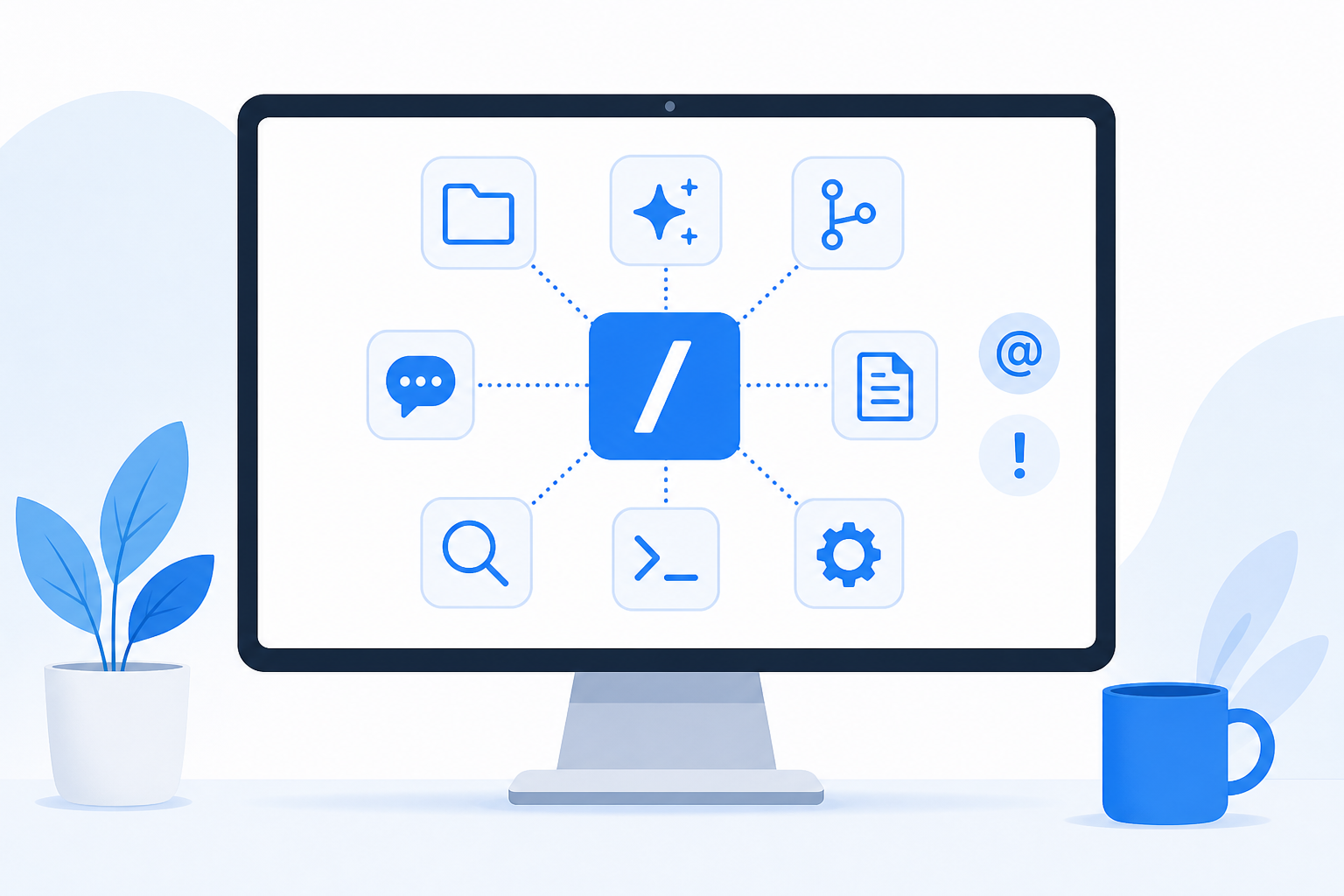
Claude Codeのコマンドは数十個あり、一覧を全部載せている記事も多く見かけます。
ただ、非エンジニアの日常業務で実際に打つのは8個です。ここではその8個だけを扱います。
スラッシュコマンドとは?「/」を押すと候補が出る
入力欄で / を押すと、使えるコマンドの候補が一覧で出てきます。これがスラッシュコマンドです。
覚え方は簡単で、記号は3つしかありません。
- /(スラッシュ):コマンドを呼び出す
- @(アット):ファイル名を補完して渡す
- !(エクスクラメーション):ターミナルのコマンドをそのまま実行する
この3つを押した時に何が出るかを知っていれば、あとは画面の候補を見れば分かります。
まず覚える8個のコマンド一覧表
| コマンド | 何が起きるか | いつ打つか |
|---|---|---|
/clear |
会話をまっさらにする | 別件の作業に移る時 |
/compact |
これまでの会話を要約して短くする | 同じ話を続けたまま整理したい時 |
/context |
今どれくらい情報が積まっているか見る | 動きが重いと感じた時 |
/usage |
使用量の状況を確認する | 使いすぎが気になった時 |
/model |
使うモデルを切り替える | 難しい作業の前後 |
/permissions |
どこまで許可しているかを確認・変更する | 任せる範囲を見直す時 |
/rewind |
前の状態に巻き戻す | やり直したくなった時 |
/help |
使えるコマンドを表示する | 忘れた時 |
この表を印刷して手元に置いておけば、8個は自然に覚えます。
会話を区切る3つ(/clear・/compact・/context)
もっとも効くのが、この「区切る」操作です。
Claude Codeはそれまでの会話を毎回読み直しながら返答します。会話が長くなるほど、読み直す量も増えていきます。
使い分けはこうです。
- 別件に移る:
/clearでまっさらにする(前の話を引きずらせない) - 同じ話が長引いた:
/compactで要約して続ける - 今の状態を見たい:
/contextでどれくらい積まっているか確認する
返答がずれてきたと感じたら、たいていは会話に前の話が混ざっています。/clear で切るのが早道です。
使う量と料金を抑える2つ(/usage・/model)
費用が気になる方は、この2つを押さえてください。
/usage で今の使用量の状況を確認できます。感覚ではなく数字で確認するのが第一歩です。
/model ではモデルを切り替えられます。普段は軽いモデルに寄せ、難しい判断が要る場面だけ上げるのが基本の形です。
あわせて、長い会話は /compact と /clear で区切ってください。過去を毎回読み直す分が減ります。
プラン別の金額は変わることがあるため、本記事では断定しません。最新の料金は公式サイトと完全ガイドでご確認ください。
困った時に打つ3つ(/help・/status・/doctor)
残りは、困った時に思い出せば十分です。
/help:何が使えるか分からなくなった時/status:今どのフォルダ・どの設定で動いているか見たい時/doctor:動きがおかしい時の点検
ここまでで、コマンドは8個で足りますと言い切れます。残りは日本語で頼めば動きます。
ただし、コマンド表には自社のどの作業を頼めばいいのかまでは書いてありません。操作を覚えることと、業務を切り出すことは別の作業です。
業務の切り出し方から相談したい場合は、記事末尾で案内しているセミナーでも扱っています。まずは、その「頼み方」から見ていきます。
Claude Codeへの指示の出し方【3つのコツ】と途中で止める方法

ここからが本題です。コマンドではなく、日本語で頼む部分が仕事の中身になります。
コツは3つだけです。
1. 何のファイルをどうしたいかを1文で書く
指示がぶれる原因は、ほぼ対象と動作が抜けていることです。
一般的に、次のように書き換えるだけで返ってくるものが変わります。
- 悪い例:「この資料、いい感じに整理して」
- 良い例:「この一覧の日付を古い順に並べ替えて、最後に件数の合計を足して」
良い例には、対象(この一覧の日付)と動作(並べ替える・合計を足す)が入っています。
1文に入れる要素は、この3点で足ります。
- どのファイル・どの部分か
- 何をしてほしいか(動作)
- どうなっていれば完成か
2. 長い指示は改行して箇条書きにする
頼みたいことが3つ以上ある時は、1行に詰め込まないでください。
入力欄での改行は \ を打ってから Enter、または Ctrl+J です。
箇条書きにすると、どれが抜けたのかが自分でも確認しやすくなります。取り違えも減ります。
指示の書き方そのものを深めたい方は、AIプロンプトの書き方|結果が変わる3つの材料と例文で型を確認してください。
3. 違う方向に進んだら Esc で止める
意図と違う方向に進み始めたら、最後まで待つ必要はありません。
Esc を押せば、その場で止まります。そこまでの作業は残るので、続きから言い直せます。
止めずに眺めているのが一番もったいない時間です。ずれを感じた瞬間に止めて、言い方を変えるほうが早く終わります。
作業を終える時は Ctrl+D です。
入力欄が空のまま Esc を2回押すと前に戻せる
もう1つ知っておくと安心なのが、巻き戻しです。
入力欄に何も入っていない状態で Esc を2回押すと、前の状態に戻す操作に入れます(/rewind でも同じ入口に入れます)。
やり直しがきくと分かっていると、任せる範囲を広げやすくなります。
Claude Codeに自分のファイル・フォルダを渡す2つの方法

次は材料を渡す操作です。ここは、非エンジニアの方が最初に詰まる場所でもあります。
「自分の資料をどうやって見せるのか」が分からないまま、一般論しか返ってこない状態で止まってしまうためです。
1. @ を押してファイル名を補完して渡す
入力欄で @ を押すと、ファイル名の候補が出てきます。
途中まで打てば絞り込まれるので、フルパスを覚える必要はありません。
たとえば議事録のファイルを渡して、次のように頼めます。
- 「@議事録の中から、決まったことだけを箇条書きにして」
- 「@価格表 を見て、お客様向けの説明文を3案書いて」
渡した資料をもとに書かせるのが、日常業務でいちばん出番の多い使い方です。
2. 別のフォルダは –add-dir か /add-dir で足す
起動したフォルダの外にある資料は、そのままでは見えません。
足す方法は2つです。
- 起動時:
claude --add-dir 追加したいフォルダと指定して起動する - 会話中:
/add-dirで後から足す
裏を返せば、足していないフォルダは読まれないということです。渡す範囲は自分で決められます。
! を付けるとターミナルのコマンドをそのまま実行できる
記号3つの最後が ! です。
先頭に ! を付けると、ターミナルのコマンドをその場で実行できます。
フォルダの中身を確認するなど、会話を抜けずに手元を確かめたい時に使います。無理に使う必要はありません。
【弊社の例】渡す材料が溜まるほど、返ってくる文章が自社の言葉になる
弊社では、打ち合わせやセミナーの音声、動画の内容をそのまま文字にして溜めています。
溜めた材料はAIが読みにいける場所に置いてあるので、記事や提案書を作る時にAIが自分で参照します。
はじめは一般論しか出てきませんでした。材料が増えるにつれて、弊社が実際に話している言葉づかいや、現場で起きたことを踏まえた内容に変わっていきました。
特別な設定は要りません。自社の一次情報をどれだけ溜めたかが、そのまま差になります。
Claude Codeの権限は3段階|どこまで任せてどこで止めるかの決め方

「勝手にファイルを書き換えられたら怖い」——この不安が、任せる範囲を狭めています。
Claude Codeには権限の段階があり、どこまで自分で進んでよいかを先に決めておけます。
権限の3段階(Manual・acceptEdits・plan)と Shift+Tab での切り替え
日常で使うのは3段階です。
- Manual(既定):読むだけ。ファイルを書き換える前に必ず確認してくる
- acceptEdits:作業フォルダ内のファイル編集は、いちいち聞かずに進める
- plan:先に計画だけ立てて、実行はしない
切り替えは Shift+Tab です。押すたびにこの順で切り替わり、今どの段階かは画面に表示されます。
業務別・どの段階を選ぶかの目安【表】
| 場面 | 選ぶ段階 | 理由 |
|---|---|---|
| 初めての作業/大事なファイルを触る | Manual | 1手ごとに確認できる。慣れるまではここ |
| 下書きを何度も作り直す | acceptEdits | 確認の回数が多すぎて手が止まるため |
| 何をするのか先に見たい | plan | 手順を読んでから実行を判断できる |
迷ったらManualで構いません。作業の重さではなく、間違えた時の戻しにくさで選ぶと決めやすくなります。
起動時に指定する方法と、いつもこの段階にする方法
毎回 Shift+Tab を押すのが面倒な場合は、起動時に指定できます。
- その回だけ:
claude --permission-mode planのように指定して起動する - いつも同じにする:設定ファイルの
defaultModeに書いておく
調べもの中心の日はplanで起動する、といった使い分けが現実的です。
すべての確認を飛ばすモードは使わない
確認をすべて飛ばすモードも存在します。ただし通常の業務用パソコンでは使わないでください。
公式ドキュメントでは、このモード(bypassPermissions/--dangerously-skip-permissions)は隔離されたコンテナやVM専用と明記されています。
時短技として紹介されていることもありますが、業務のファイルが入ったパソコンで使う前提のものではありません。
【弊社の例】担当ごとに、渡すコマンドと権限そのものを変えている
弊社は記事づくりを、構成の担当と執筆の担当に分けています。
構成の担当は見出しの並びだけを決め、本文は一行も書きません。執筆の担当は、確認の済んだ見出しを受け取って本文だけを書きます。
使えるコマンドも変えています。執筆の担当には、公開する手段をそもそも渡していません。
うっかり出てしまう事故が、指示ではなく仕組みで起きなくなります。公開してよいかを決めるのは人です。
これが権限設定の考え方そのものです。禁止事項を毎回言い聞かせるのではなく、できることを最初に決めておくほうが確実に効きます。
権限は3段階から選べば怖くありません。ただし、どの業務にどの段階を当てるかは、自社の作業を工程に分けて初めて決まります。
「どこまでを任せて、どこを自分で見るか」の線引きは、他社の正解を写しても機能しません。工程の分け方から一緒に考えたい方は、記事末尾のセミナーで実際の画面をご覧いただけます。
よくある質問(Claude Code CLIの使い方・再開・権限)

Q. 前回の会話が一覧に出てこない時はどうすればいいですか?
次の3点を順に確認してください。
- フォルダ違い:
cdで前回のフォルダに移動してからclaude -rを打つ - 別の端末:履歴は端末ごとに残るため、別のパソコンで始めた会話は出てこない
- 新規で始まっている:
claudeだけで起動していないか確認する
ほとんどは1つ目です。/status で今の状態も確認できます。
Q. コマンドは全部覚える必要がありますか?
ありません。本記事で挙げた8個で足ります。
残りは日本語で頼めば動きます。忘れた時は /help を打てば一覧が出るので、暗記も不要です。
Q. 黒い画面の操作がどうしても苦手です
無理に慣れる必要はありません。同じことを、普段の画面の中で操作する方法もあります。
やり方はClaude Code VSCode拡張の使い方|黒い画面なしで解説しています。
Q. 料金はどれくらいかかりますか?
使う量で変わります。考え方だけ押さえてください。
- 会話が長いほど、過去を読み直す分が増える
/usageで今の使用量を確認できる/modelと/clear・/compactで使う量を抑えられる
金額はプランや改定で変わるため、最新の料金は公式サイトと完全ガイドでご確認ください。
Q. 会社の資料を渡しても大丈夫ですか?
渡す範囲は自分で決められます。起動したフォルダと、--add-dir で足したフォルダの分だけが対象です。
足していないフォルダは読まれません。権限をManualにしておけば、書き換える前に必ず確認が入ります。
そのうえで、機密性の高い資料の取り扱いは各社の規程に沿ってご判断ください。
まとめ|Claude Code CLIの使い方で毎日使うのはこの5つ

2回目以降に必要な操作を、もう一度まとめます。
- 起動と再開:
cdしてclaude、続きはclaude -c/一覧はclaude -r/途中なら/resume - コマンドは8個:
/clear・/compact・/context・/usage・/model・/permissions・/rewind・/help - 指示は日本語:対象と動作を1文で。長い時は改行して箇条書きに
- 材料を渡す:
@でファイル、--add-dirでフォルダ - 止める:ずれたら
Esc、権限はShift+Tabで3段階
この5つが回り始めたら、次は役割ごとに担当を分ける段階です。進め方はClaude Codeサブエージェントの使い方【5ステップ】で解説しています。
ここまで読めば、操作で止まることはなくなります。コマンドは覚えれば動きます。
ただし、自社のどの業務をどこまで任せるかは、Claude Codeの側では決まりません。
どの作業を切り出すか、どこに人の確認を残すか——この線引きは、自社の工程を知っている人にしか引けません。そして多くの場合、ここでつまずきます。
操作は本記事のとおりに進められても、「じゃあ自社の何から手をつけるか」で手が止まります。
とくにお客様とのやり取り——予約の受付、問い合わせの返信、案内の配信——は、AIに指示を出しても作業そのものが手元に残り続ける領域です。文章を書く速さの問題ではなく、受付の流れが人の手作業のままだからです。
ここは受け皿を先に作ってしまった方が早く、その受け皿としてよく使われるのがLINE公式アカウントです。ただ、どの機能をどう組み合わせれば自社のやり方に合うかは、管理画面を開いただけでは決まりません。やりたいことを言葉で伝えて、必要な機能を整理してもらう方が近道です。
月2万円で、あなたの会社にLINE担当者を。
「こんなこと、LINEでできる?」から相談してください。予約、配信、フォーム、タグ管理——やりたいことを伺い、必要な機能を整理して構築・設定まで対応します。使い始めてから出てくる修正や追加設定も、そのままご相談いただけます。
※スタンダードプラン 月額20,000円(税別)・初期構築費250,000円(税別)。LINE公式アカウントの配信料とツール利用料は別途必要です。相談は無料です。
運営会社について
株式会社L-marketing
L Message(エルメ)認定代理店として、250件以上のLINE公式アカウント構築に携わってきました。エルメ認定代理店は、提供元が用意した所定の検定に合格した代理店のことです。あわせて、提供元が主催する説明会やセミナーに講師として登壇しています。

LINE構築/運用代行に関するご相談など以下から可能です
メールでのお問い合わせ希望の方は以下からお願いします
※営業メール・相互リンクなどLINE構築代行に関係のないお問い合わせはご遠慮ください